Je schoolagenda, open in een tabblad.
School Planner werkt in de browser — de hele agenda, niet een voorproefje. Open hem op een schoolcomputer, op een Chromebook of op de laptop van iemand anders, log in, en je lesrooster, huiswerk en cijfers staan er gewoon.
Niets te downloaden. Niets bij te werken. En je begint gratis.
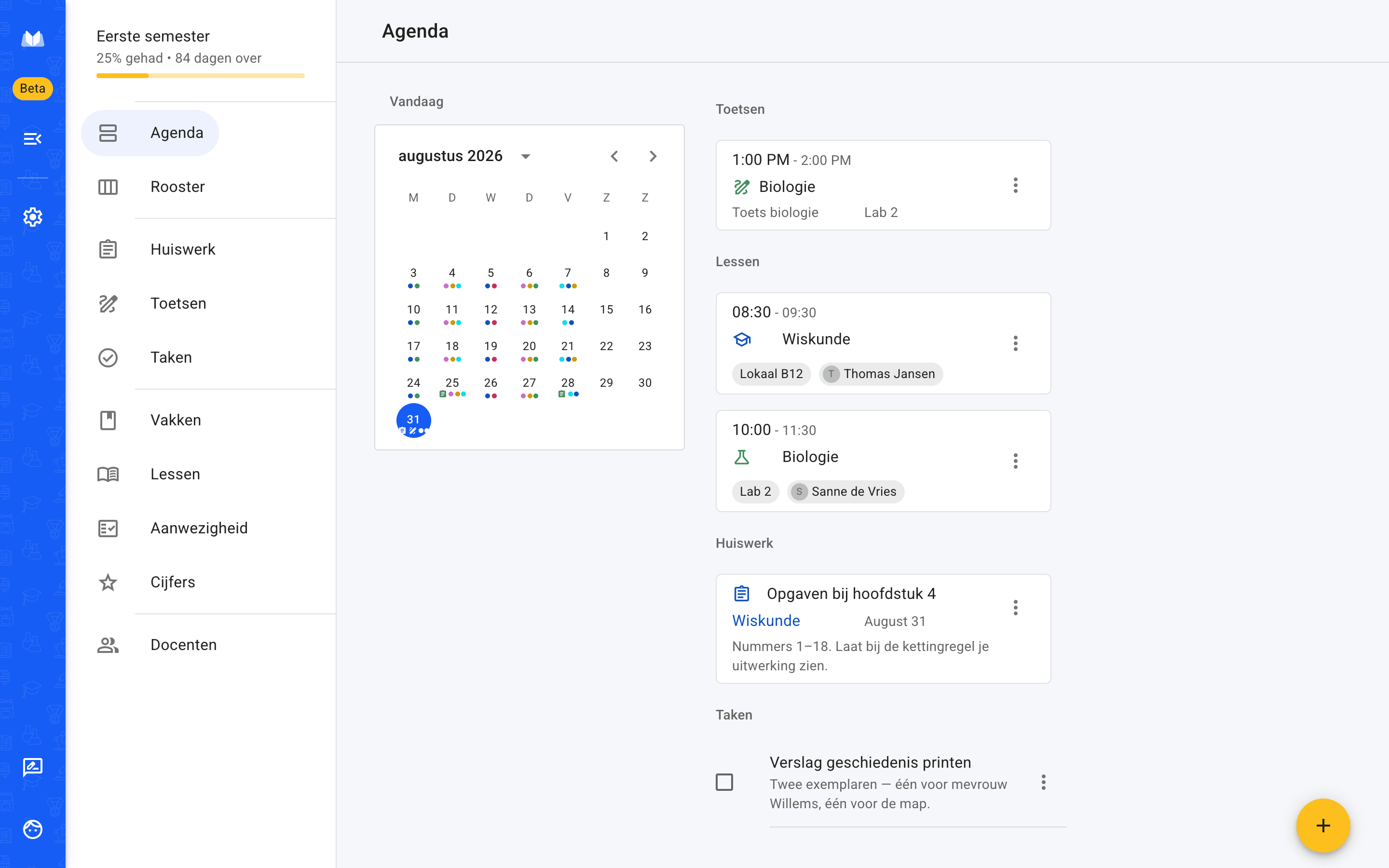
Niets te installeren
Bijna iedereen die een planner in de browser zoekt, zoekt die juist omdat er niets geïnstalleerd mag worden.
Werkt op computers die jij niet beheert
Op school- en bibliotheekcomputers mag je meestal niets installeren, en een werklaptop laat je er niets bij zetten. Een tabblad hoeft aan niemand toestemming te vragen.
Er is geen versie om bij te werken
Je zit op de nieuwste versie op het moment dat die uitkomt. Niets bij te installeren, en niets dat stilletjes stukgaat door een overgeslagen update.
De planner gaat mee met je account
Alles staat in je account, niet op de computer. Log in vanaf een andere machine en je vindt alles precies terug waar je het liet.
Wat je er echt mee doet
Dit is dezelfde planner als in de apps, geen alleen-lezen weergave.
Stap één
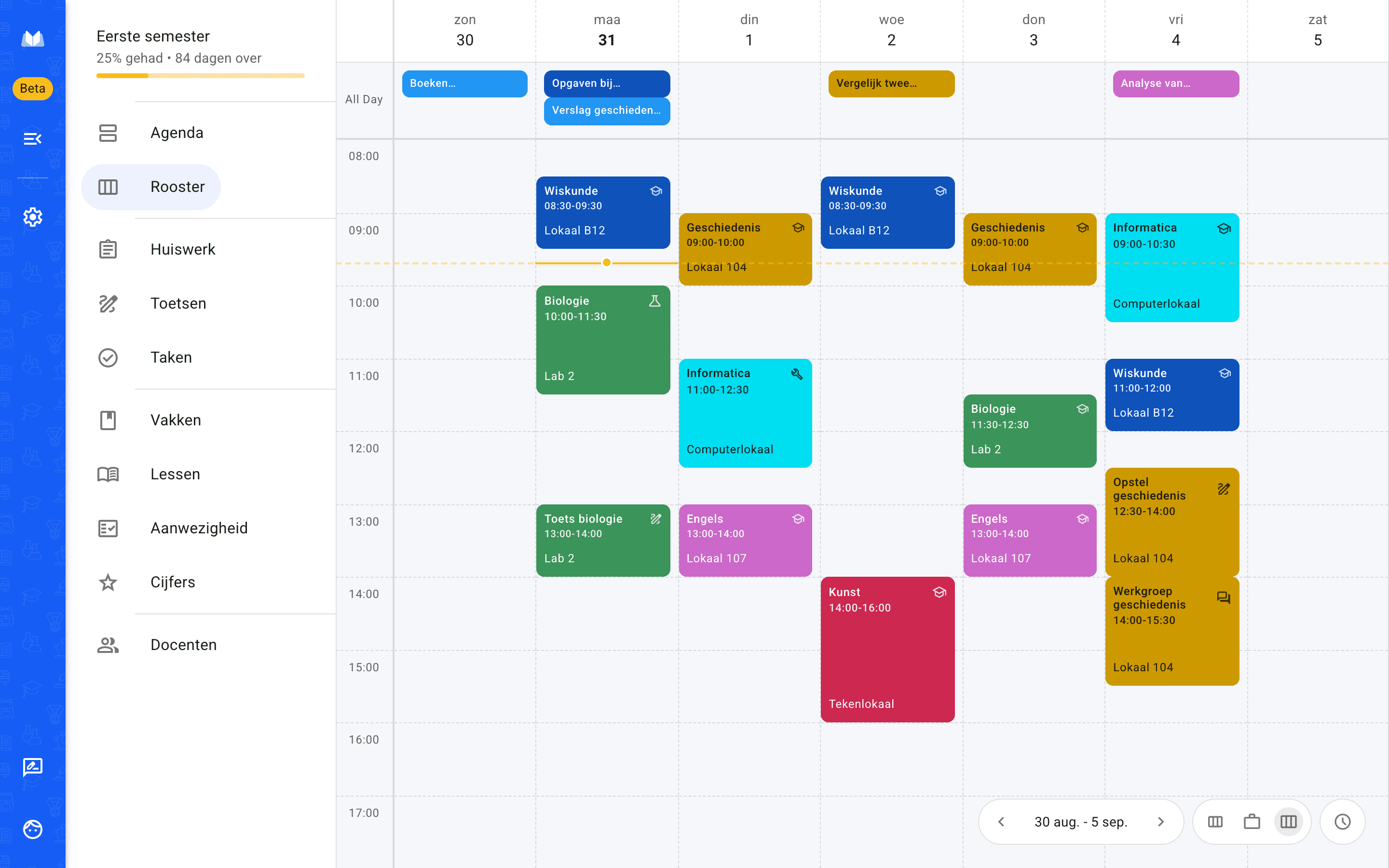
Zet je lesrooster één keer op
Voeg elke les toe met vak, docent, lokaal en tijd, en kies daarna op welke dagen hij valt. Lessen kunnen wekelijks terugkomen of om de week, in even en oneven weken — een rooster dat om en om loopt hoef je dus niet twee keer in te voeren.
- Een losse les krijgt één datum
- Een uitgevallen les wordt als uitgevallen gemarkeerd, niet verwijderd
- De kleur komt van het vak, zodat je je week in één oogopslag leest
Stap twee
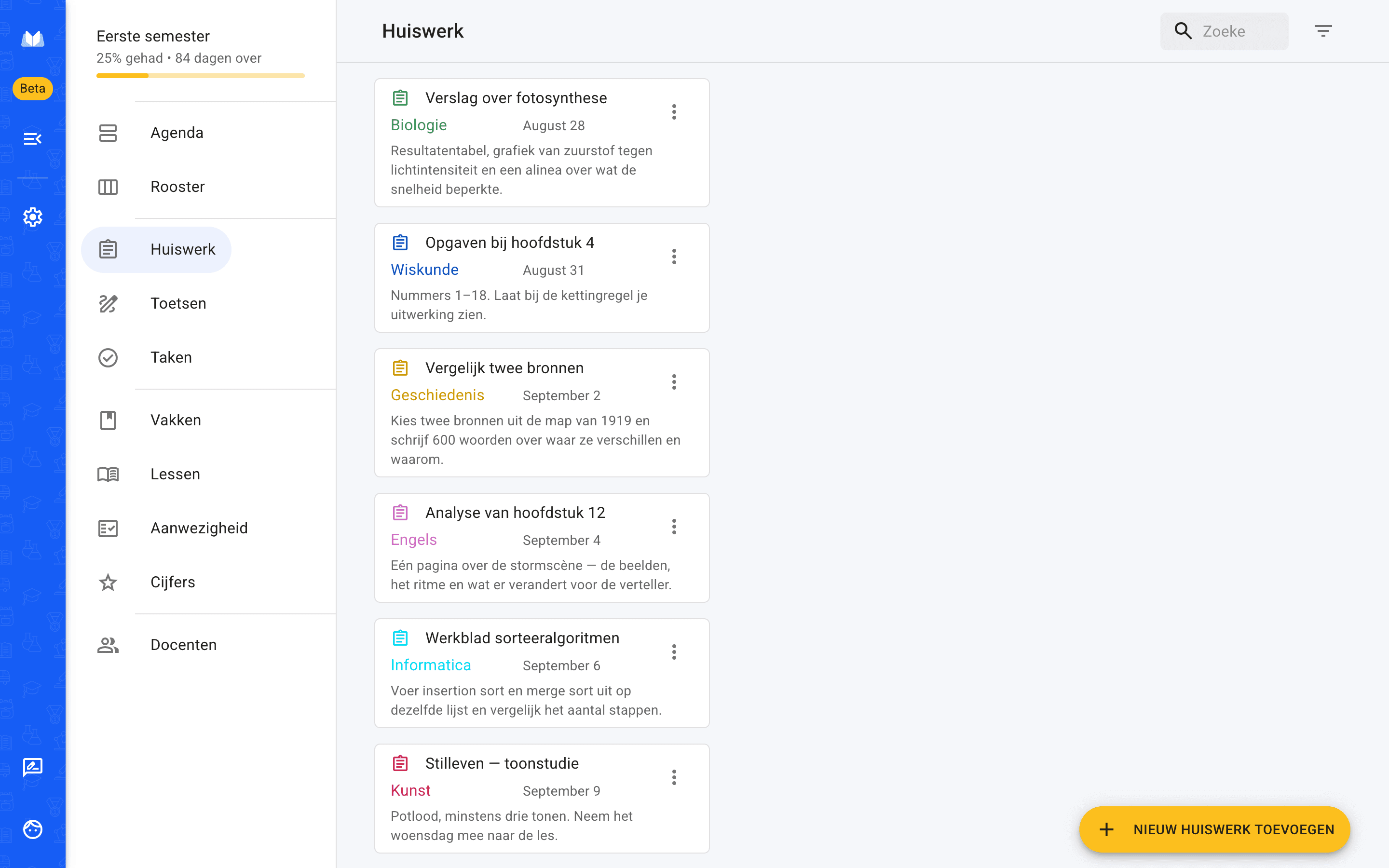
Noteer huiswerk en toetsen zodra je ze krijgt
Voor huiswerk heb je een vak, een inleverdatum en zoveel opdrachttekst als je erin wilt plakken. Licht uit wat zwaar telt, vink af wat af is, en zet een herinnering als de datum ver genoeg weg ligt om te vergeten.
- Wat te laat is blijft zichtbaar in plaats van te verdwijnen
- Een toets heeft een datum, een tijd en een lokaal
- Alles hoort bij een vak, dus het groepeert zichzelf
Stap drie
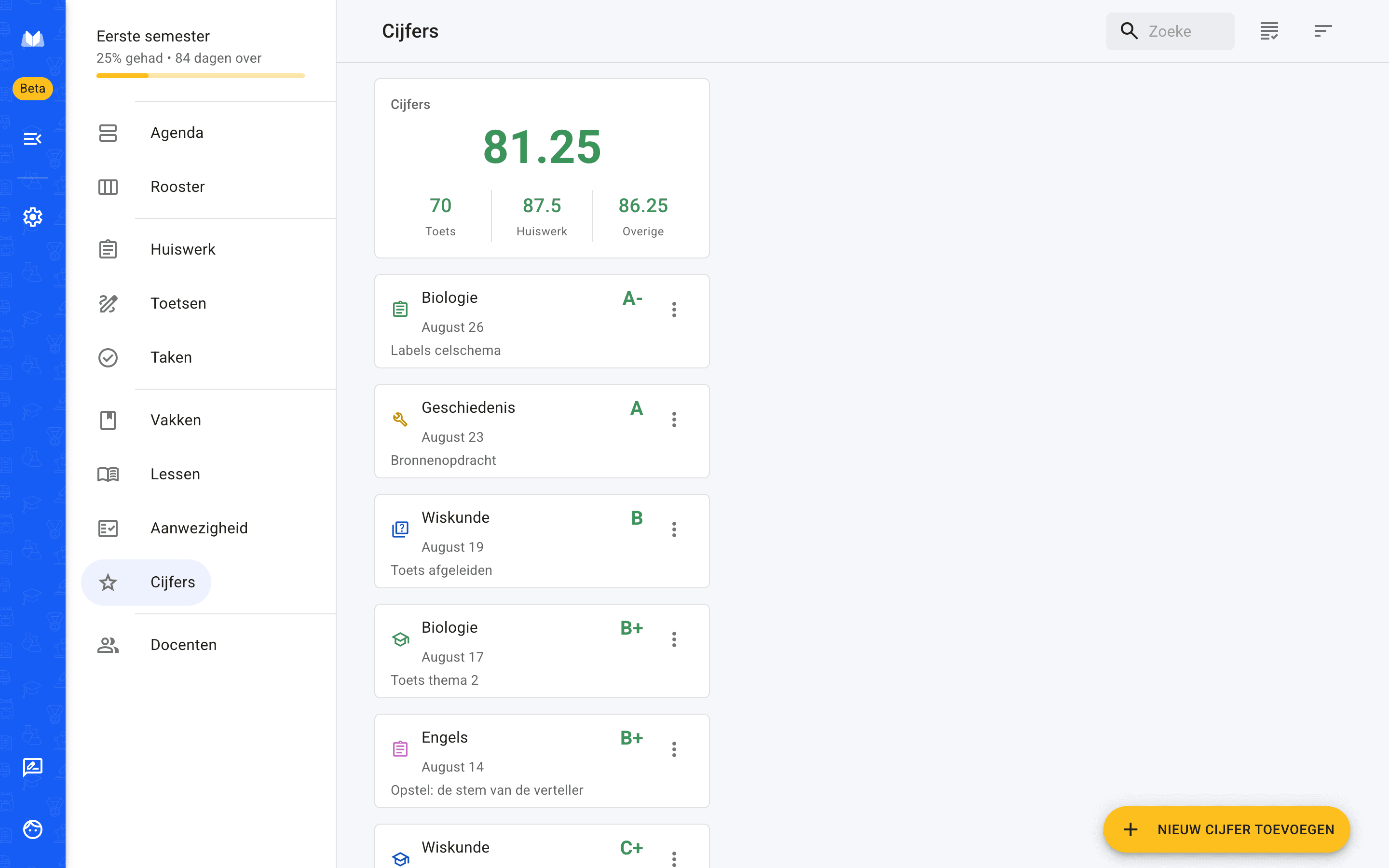
Houd cijfers en aanwezigheid op dezelfde plek bij
Zet cijfers erin zodra je ze hebt en bekijk ze per vak, in plaats van ze aan het eind van de periode in je mail terug te zoeken. Aanwezigheid kun je per dag of per vak bijhouden, met geoorloofd en ongeoorloofd verzuim.
- Vijftien beoordelingssystemen, waaronder 1–10, 0–100 en A–F
- Limieten voor verzuim en te laat komen per vak in te stellen
- Elk cijfer hangt aan een vak en aan een type
Één account, drie plekken
De browserversie is geen apart product.
Het is dezelfde planner en hetzelfde account als in de apps voor iPhone en Android. Zet in de bus vanaf je telefoon huiswerk erin, en het staat er wanneer je in de bibliotheek een laptop openklapt. Veel mensen gebruiken op school de browser en daarbuiten de app — precies de bedoeling.
Browser — welke dan ook, niets te installeren
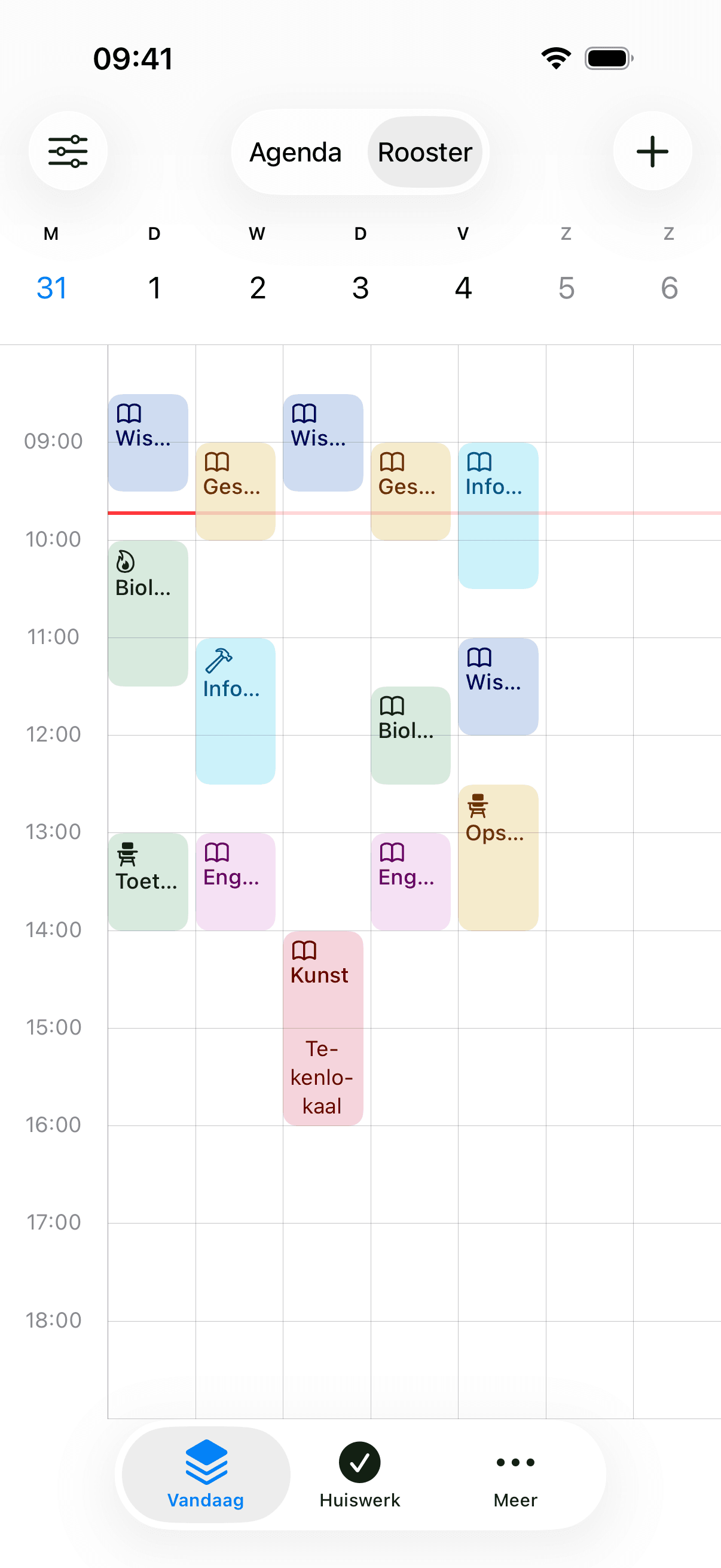
iPhone
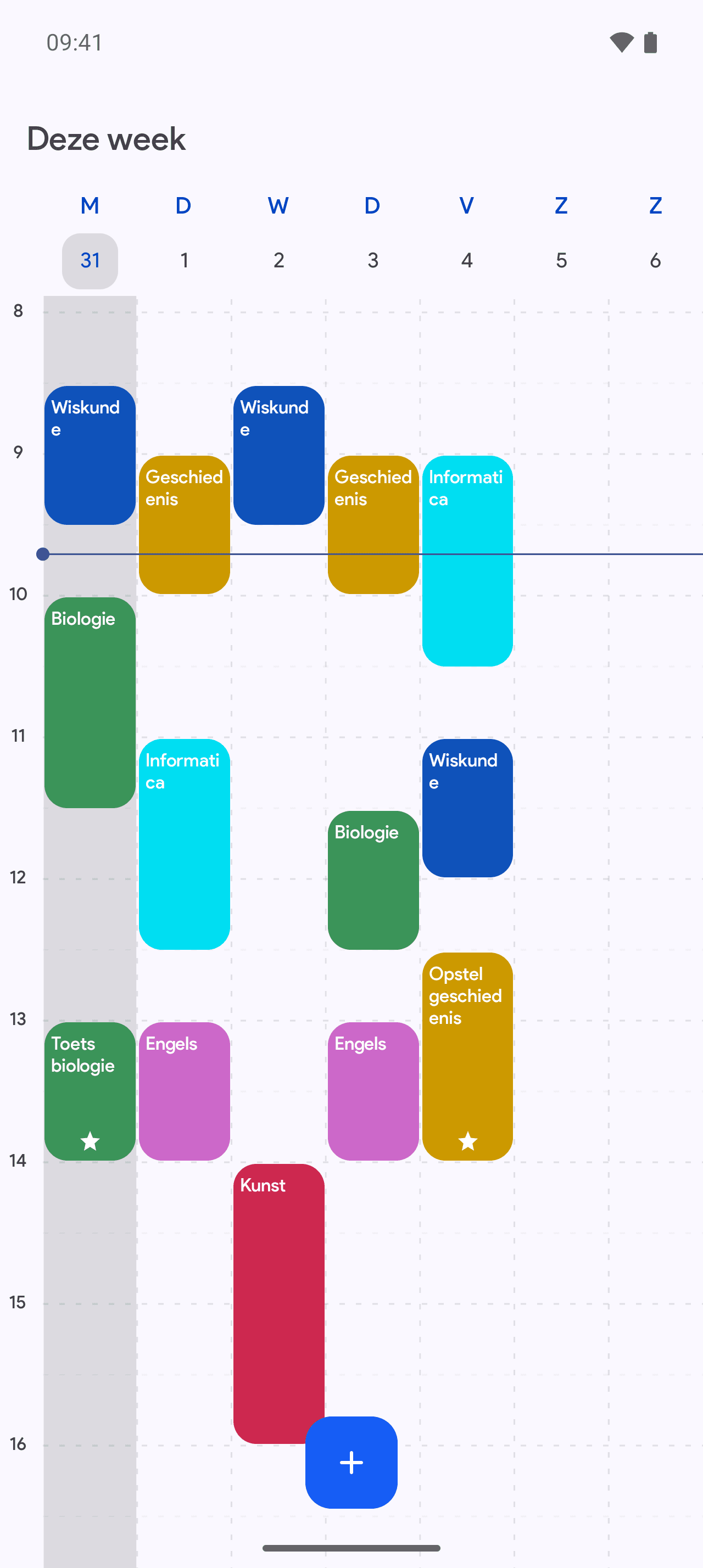
Android
- downloads in Google Play
- 500.000+
- uit 2.370 reviews in Google Play
- 4,3 ★
- talen
- 25
- in de browser, op iPhone en Android
- Gratis beginnen
Veelgestelde vragen
De vragen die mensen echt stellen voordat ze zich aanmelden.
Ook interessant
Open een tabblad en kijk zelf.
Je eerste les toevoegen kost een minuut, en er valt niets te verwijderen als het je toch niet bevalt.