Votre agenda scolaire, ouvert dans un onglet.
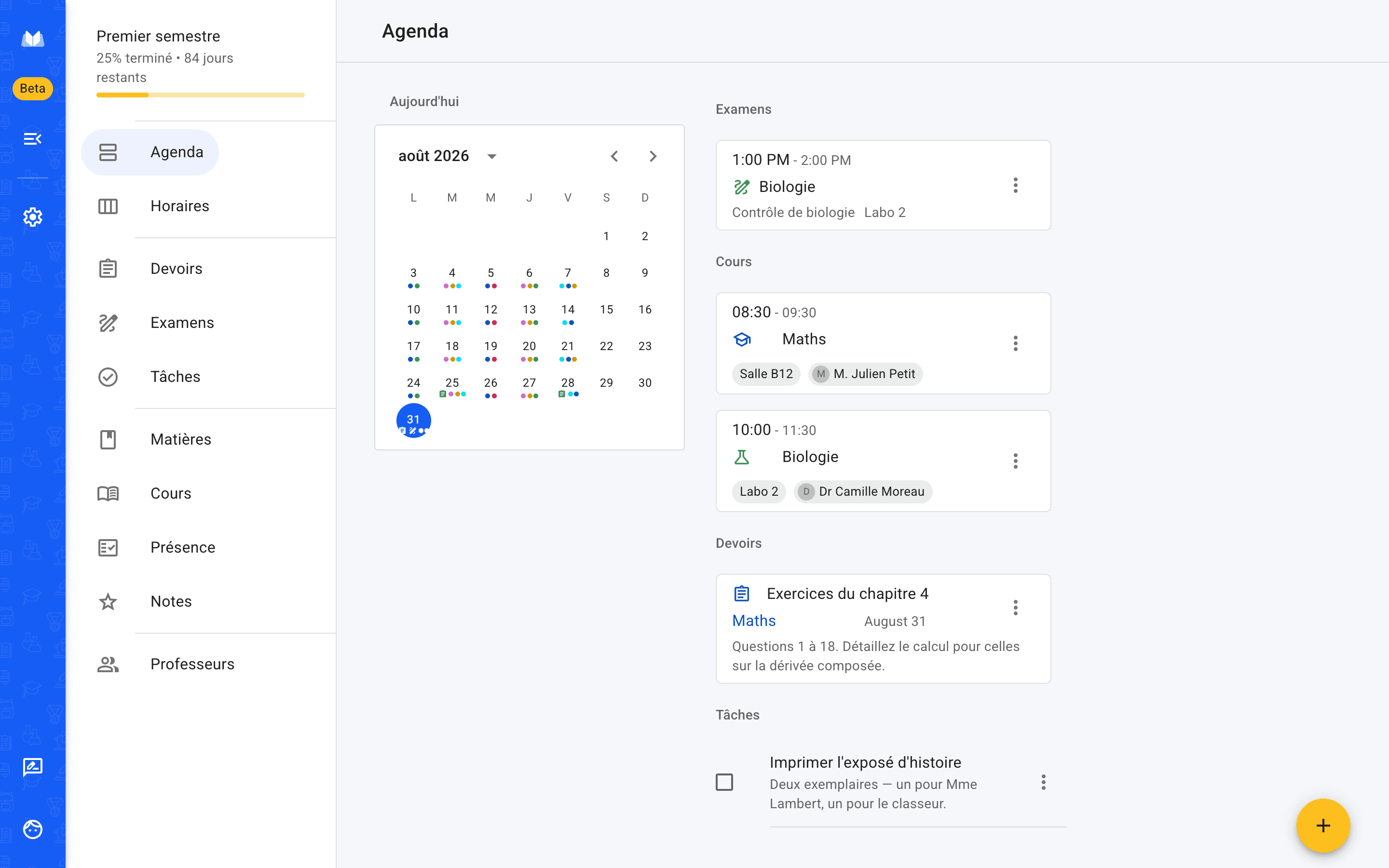
Agenda Scolaire fonctionne dans le navigateur — l'agenda entier, pas un aperçu. Ouvrez-le sur l'ordinateur du lycée, sur un Chromebook ou sur le portable de quelqu'un d'autre, connectez-vous, et votre emploi du temps, vos devoirs et vos notes sont là.
Rien à télécharger. Rien à mettre à jour. Et c'est gratuit au départ.
Rien à installer
Presque tous ceux qui cherchent un agenda dans le navigateur le cherchent parce qu'ils ne peuvent rien installer.
Marche sur les ordinateurs qui ne sont pas les vôtres
Les postes du lycée et de la médiathèque bloquent en général l'installation de logiciels, et un portable de bureau ne vous laissera rien ajouter. Un onglet de navigateur ne demande la permission à personne.
Aucune version à mettre à jour
Vous êtes sur la dernière version dès sa sortie. Rien à installer en plus, et rien qui cesse discrètement de fonctionner à cause d'une mise à jour sautée.
L'agenda suit votre compte
Tout est sur votre compte, pas sur l'ordinateur. Connectez-vous depuis une autre machine et vous retrouvez chaque chose exactement où vous l'aviez laissée.
Ce qu'on y fait vraiment
C'est le même agenda que dans les applis, pas une vue en lecture seule.
Première étape
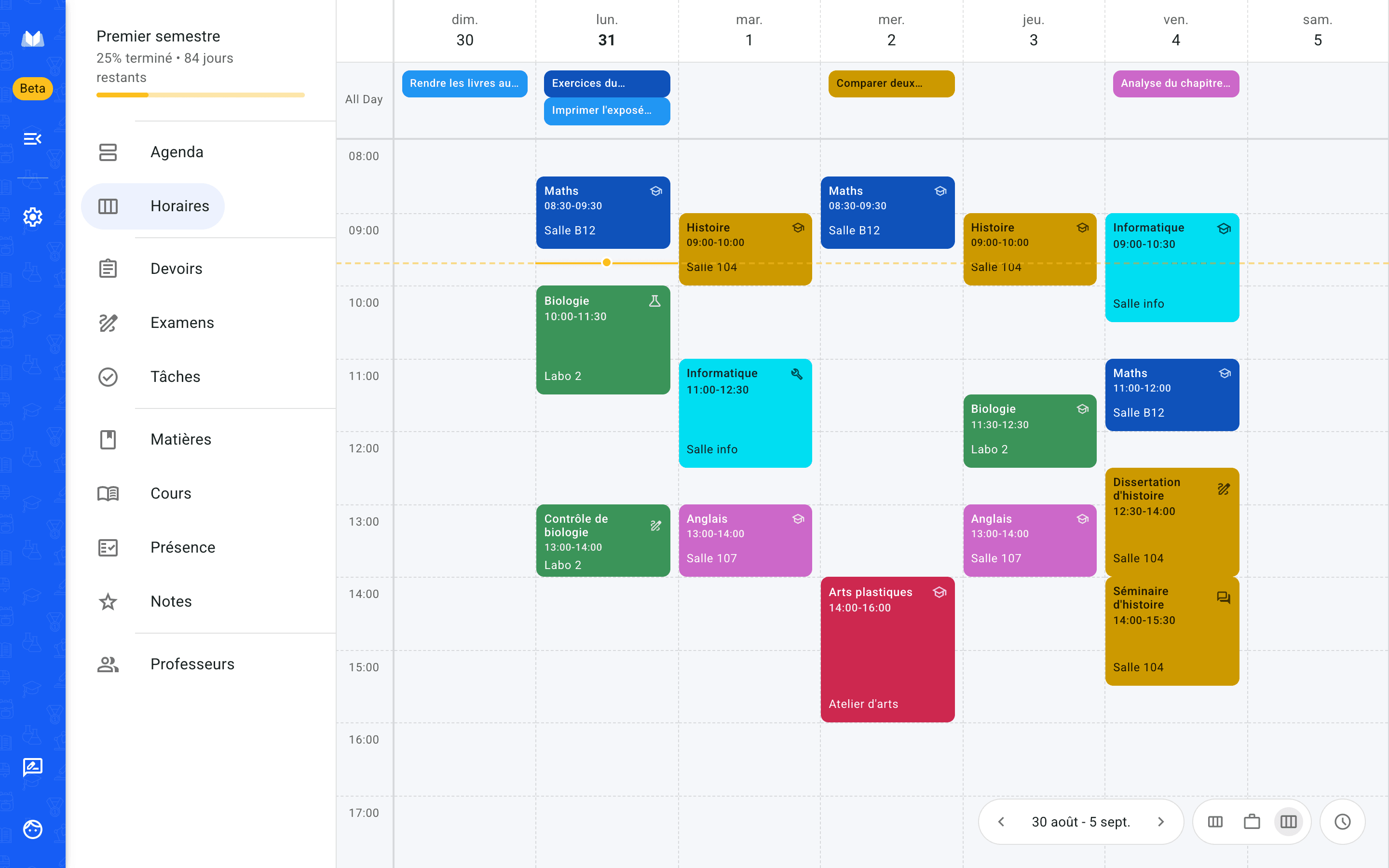
Montez votre emploi du temps une fois
Ajoutez chaque cours avec sa matière, son professeur, sa salle et son horaire, puis choisissez les jours où il a lieu. Les cours peuvent revenir toutes les semaines ou une semaine sur deux, en semaines paires et impaires — un emploi du temps en alternance ne se saisit donc pas deux fois.
- Un cours ponctuel reçoit une seule date
- Un cours annulé est marqué annulé, pas supprimé
- La couleur vient de la matière, ce qui rend la semaine lisible d'un coup d'œil
Deuxième étape
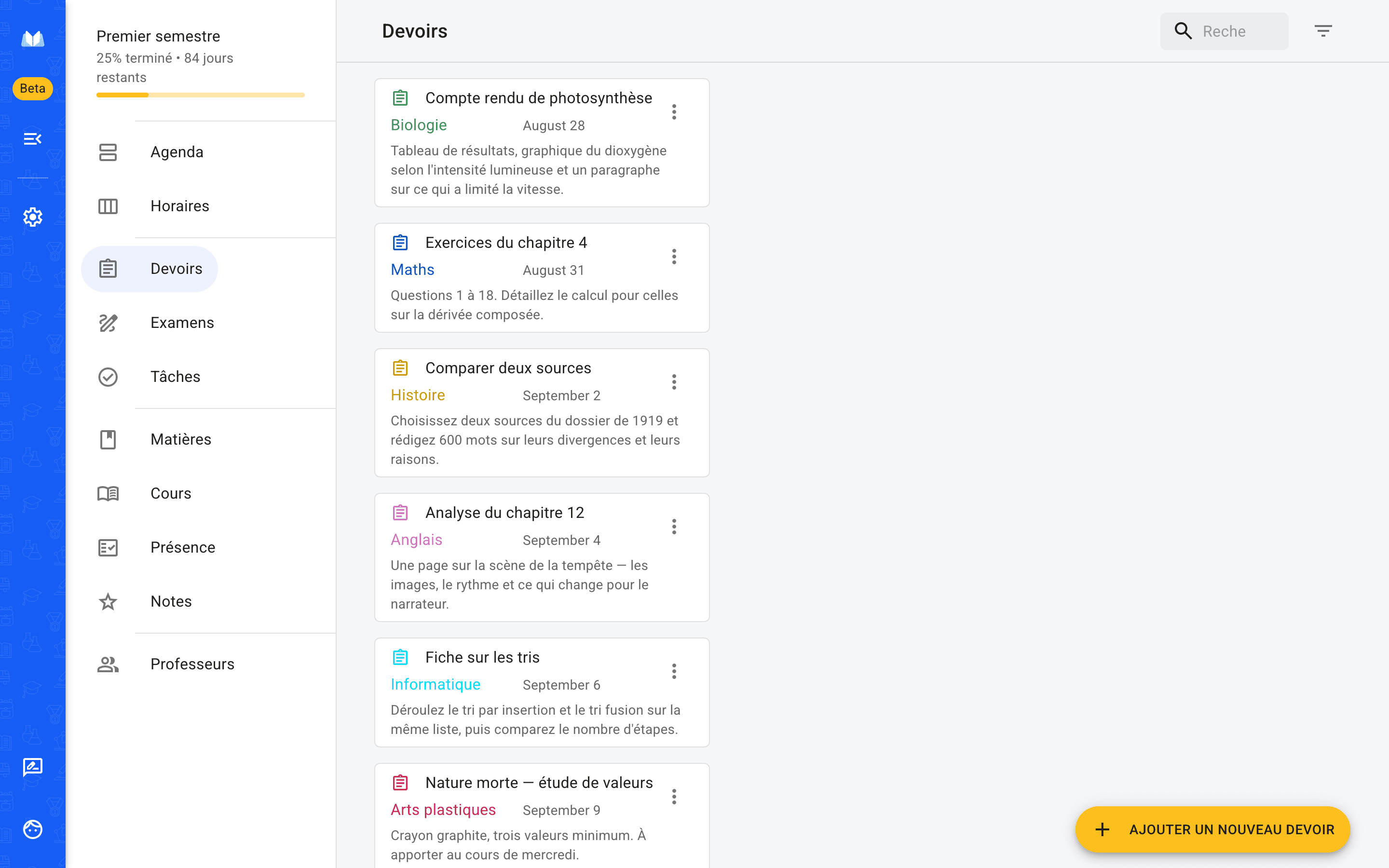
Notez devoirs et contrôles dès qu'ils tombent
Un devoir a besoin d'une matière, d'une date de rendu et d'autant de consigne que vous voulez coller. Mettez en avant ceux qui comptent, cochez ceux qui sont finis, et posez un rappel si la date est assez lointaine pour être oubliée.
- Ce qui est en retard reste visible au lieu de disparaître
- Un contrôle a une date, une heure et une salle
- Tout appartient à une matière, donc tout se regroupe tout seul
Troisième étape
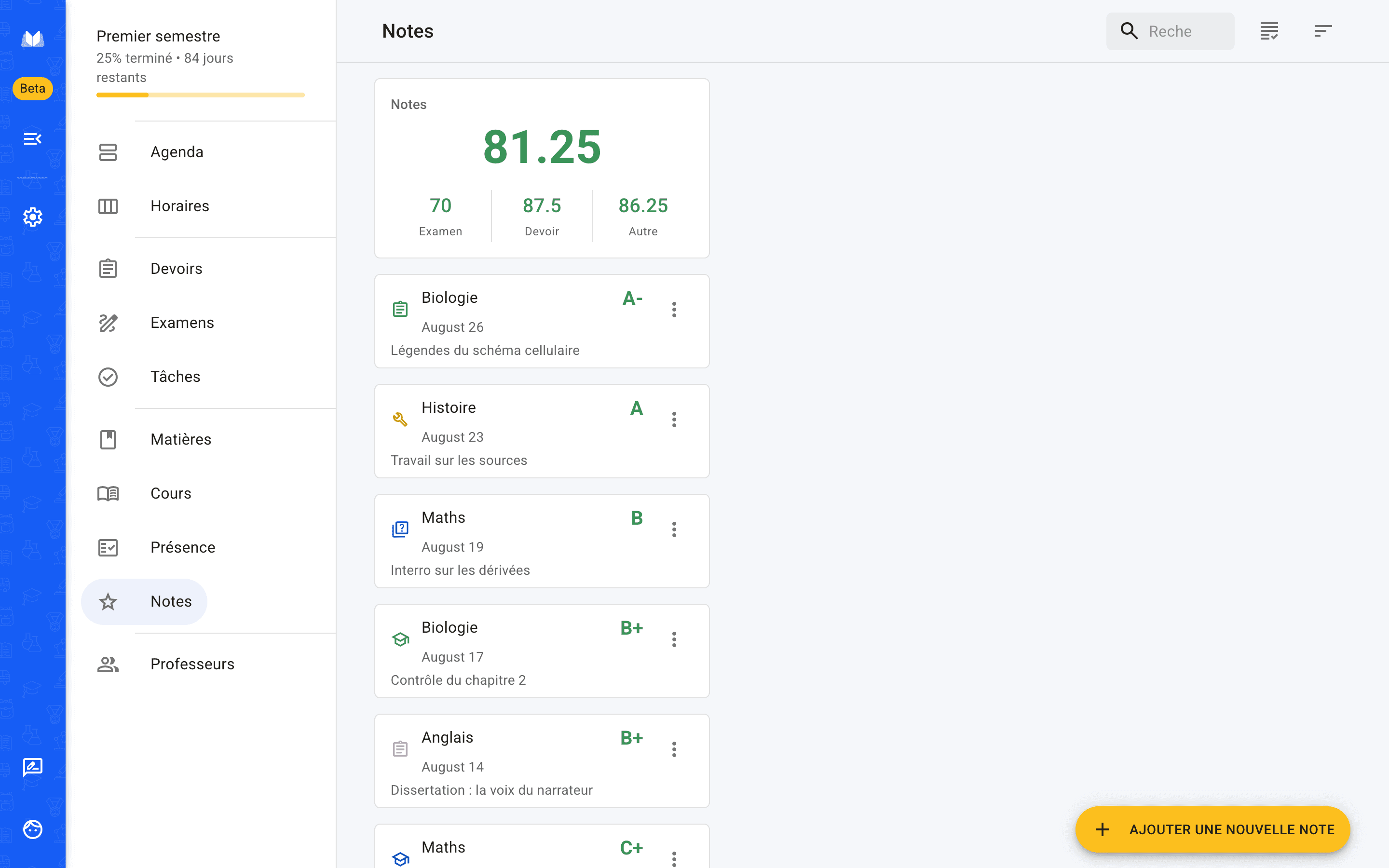
Gardez notes et absences au même endroit
Saisissez vos notes au fil de l'eau et voyez-les par matière, au lieu de les chercher dans vos mails en fin de trimestre. Les absences se suivent à la journée ou par matière, justifiées ou non.
- Quinze systèmes de notation, dont 0–20, 0–100 et A–F
- Limites d'absences et de retards définies par matière
- Chaque note est rattachée à une matière et à un type
Un compte, trois endroits
La version navigateur n'est pas un produit à part.
C'est le même agenda et le même compte que dans les applis iPhone et Android. Notez un devoir depuis votre téléphone dans le bus, vous le retrouvez en ouvrant un portable au CDI. Beaucoup utilisent le navigateur au lycée et l'appli en dehors — c'est exactement l'idée.
Navigateur — n'importe lequel, rien à installer
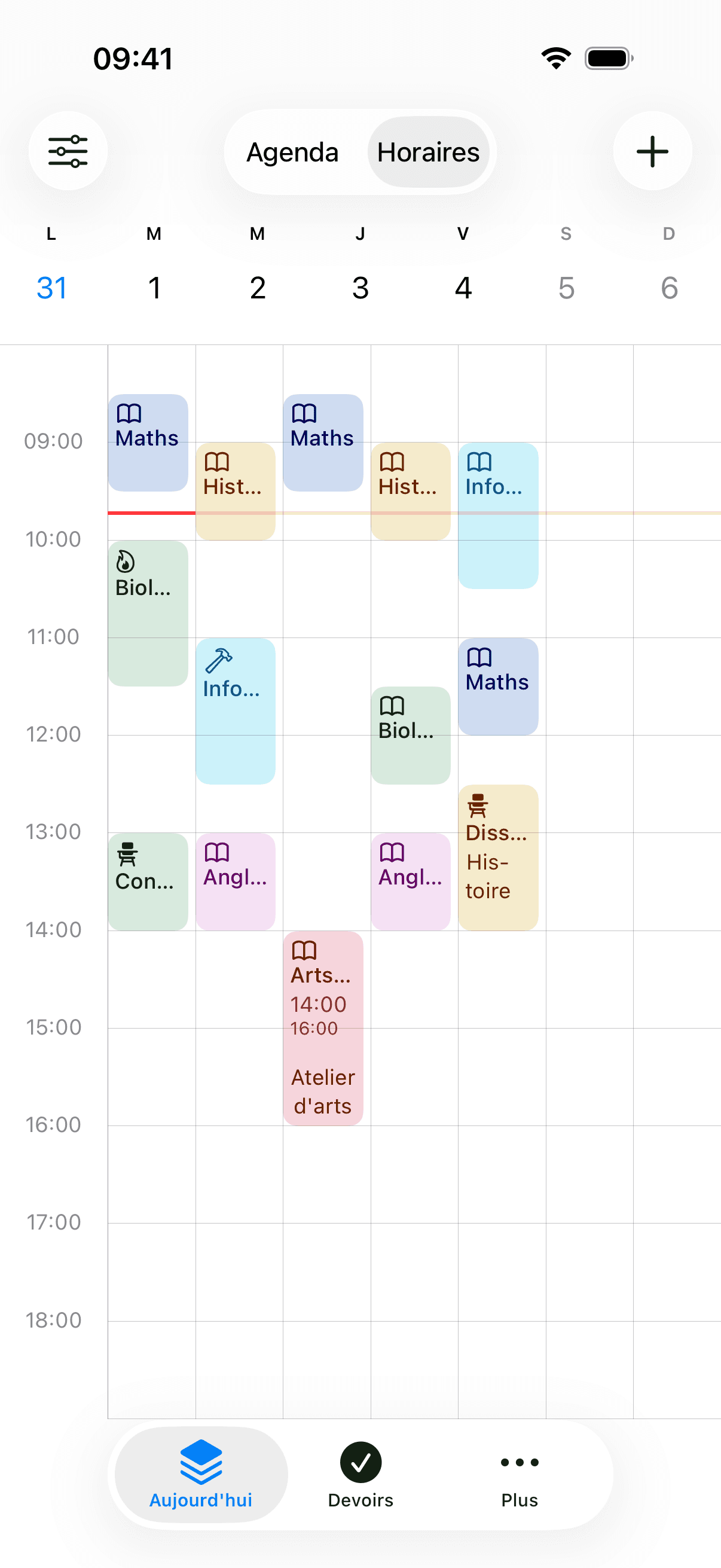
iPhone
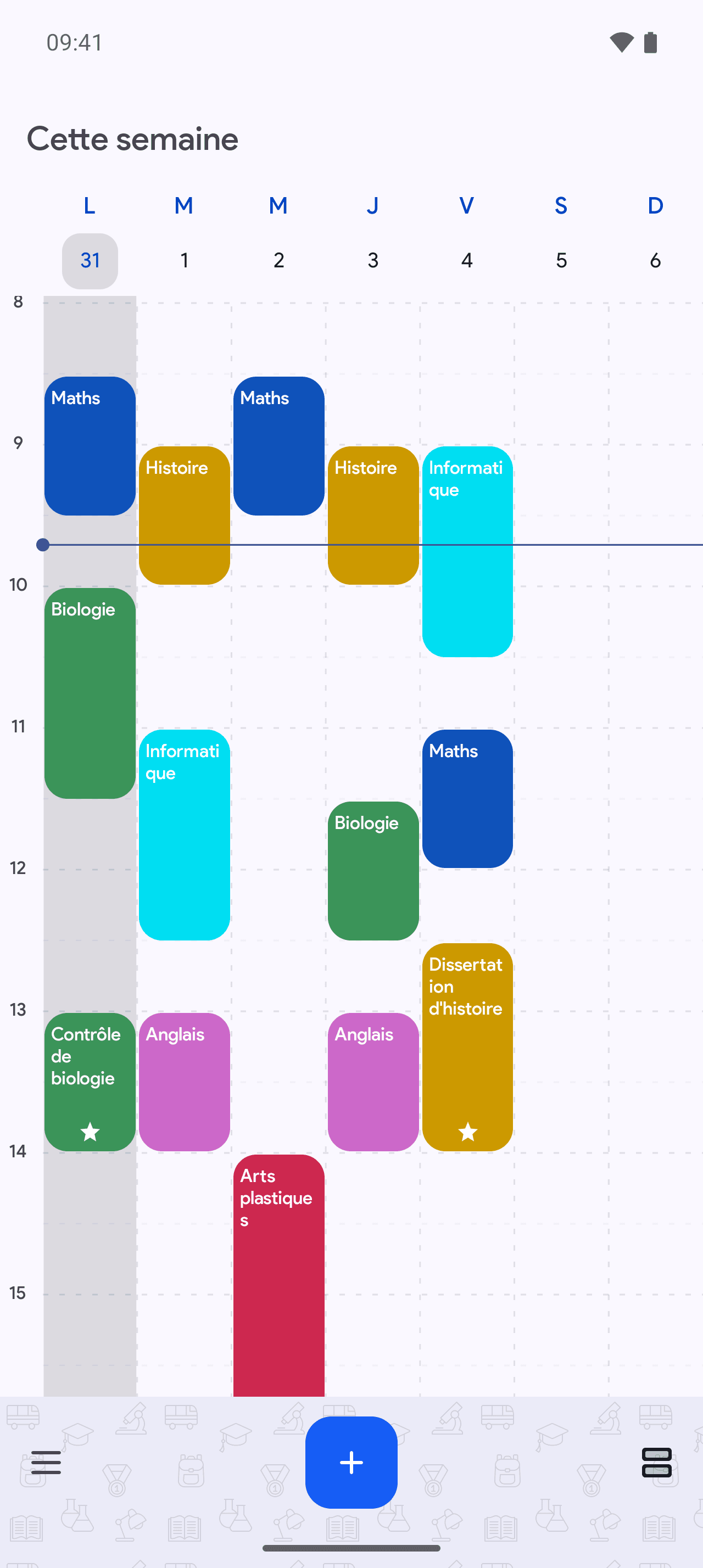
Android
- téléchargements sur Google Play
- 500 000+
- sur 2 370 avis Google Play
- 4,3 ★
- langues
- 25
- sur navigateur, iPhone et Android
- Gratuit au départ
Questions fréquentes
Les questions qu'on se pose vraiment avant de s'inscrire.
À voir aussi
Ouvrez un onglet et voyez par vous-même.
Ajouter le premier cours prend une minute, et il n'y a rien à désinstaller si ça ne vous convient pas.