Twój planer szkolny w karcie przeglądarki.
Planer Szkolny działa w przeglądarce — cały planer, a nie jego podgląd. Otwórz go na szkolnym komputerze, na Chromebooku albo na cudzym laptopie, zaloguj się i plan lekcji, zadania i oceny już tam są.
Nic do pobrania. Nic do aktualizowania. I start za darmo.
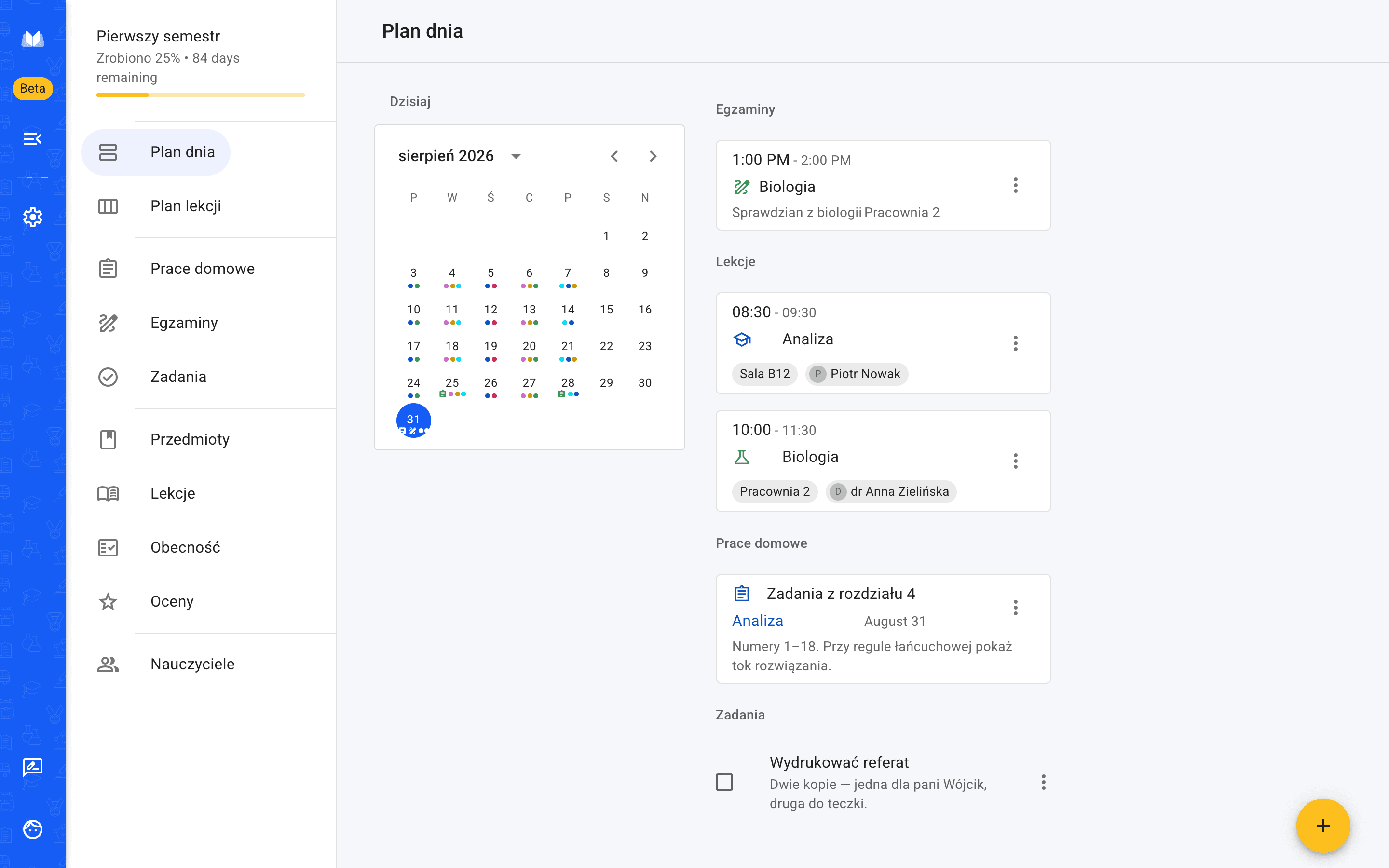
Bez instalowania
Prawie każdy, kto szuka planera w przeglądarce, szuka go właśnie dlatego, że nie może nic zainstalować.
Działa na komputerach, którymi nie zarządzasz
Komputery szkolne i biblioteczne zwykle blokują instalowanie programów, a służbowy laptop nie pozwoli nic dodać. Karta przeglądarki nie potrzebuje niczyjej zgody.
Nie ma wersji, którą trzeba aktualizować
Jesteś na aktualnej wersji w chwili, gdy się pojawia. Nic do doinstalowania i nic, co po cichu przestaje działać przez pominiętą aktualizację.
Planer idzie za twoim kontem
Wszystko jest na koncie, nie na komputerze. Zaloguj się z innej maszyny i znajdziesz każdą rzecz dokładnie tam, gdzie ją zostawiłeś.
Co się w nim naprawdę robi
To ten sam planer co w aplikacjach, nie widok tylko do odczytu.
Krok pierwszy
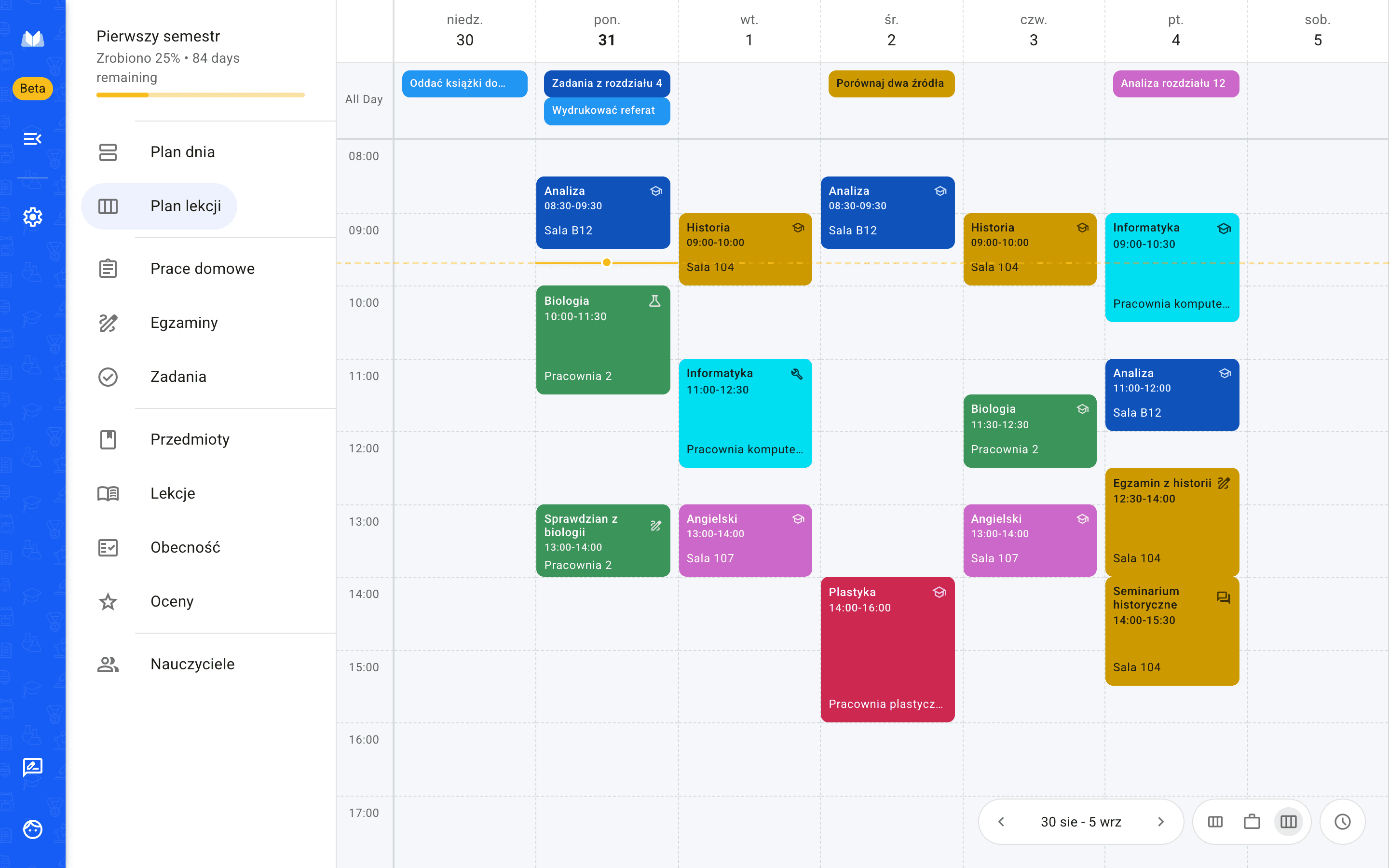
Ułóż plan lekcji raz
Dodaj każdą lekcję z przedmiotem, nauczycielem, salą i godziną, a potem wybierz dni, w które się odbywa. Lekcje mogą się powtarzać co tydzień albo co dwa tygodnie, w tygodniach parzystych i nieparzystych — planu z naprzemiennymi tygodniami nie trzeba więc wpisywać dwa razy.
- Pojedyncza lekcja dostaje jedną datę
- Odwołana lekcja jest oznaczana jako odwołana, a nie usuwana
- Kolor bierze się z przedmiotu, dzięki czemu tydzień czyta się na pierwszy rzut oka
Krok drugi
Zapisuj zadania i egzaminy od razu, gdy je dostajesz
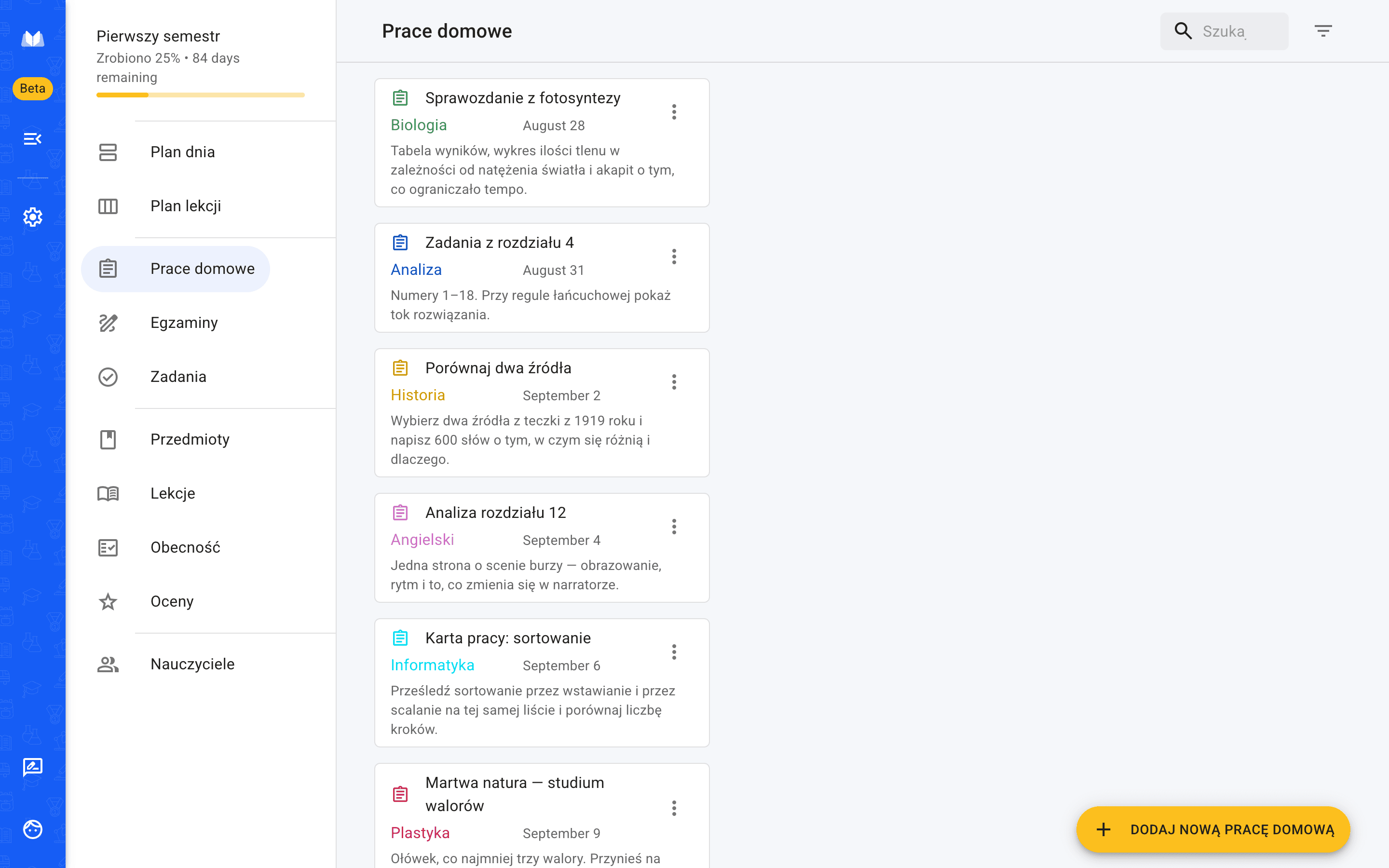
Zadanie potrzebuje przedmiotu, terminu i tyle treści polecenia, ile chcesz wkleić. Wyróżnij te, które się liczą, odhaczaj skończone i ustaw przypomnienie, jeśli termin jest na tyle daleki, żeby o nim zapomnieć.
- To, co po terminie, zostaje widoczne, a nie znika
- Egzamin ma datę, godzinę i salę
- Wszystko należy do przedmiotu, więc grupuje się samo
Krok trzeci
Trzymaj oceny i obecność w tym samym miejscu
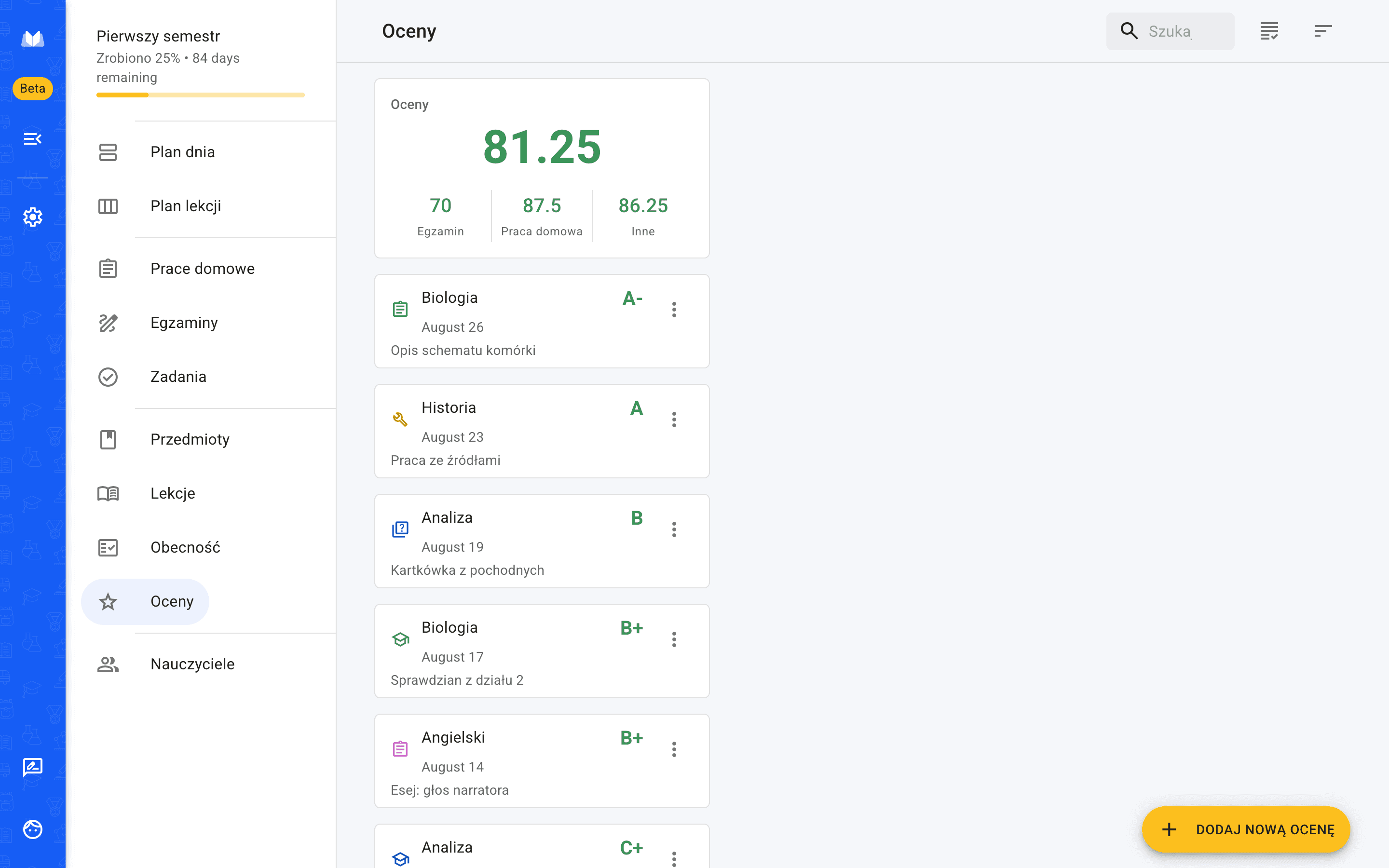
Zapisuj oceny na bieżąco i oglądaj je po przedmiotach, zamiast szukać ich w mailach pod koniec semestru. Obecność można prowadzić dziennie albo po przedmiotach, z nieobecnościami usprawiedliwionymi lub nie.
- Piętnaście systemów oceniania, w tym 0–100, 0–20 i 1–6
- Limity nieobecności i spóźnień ustawiane przy przedmiocie
- Każda ocena jest przypisana do przedmiotu i do rodzaju
Jedno konto, trzy miejsca
Wersja w przeglądarce to nie osobny produkt.
To ten sam planer i to samo konto co w aplikacjach na iPhone'a i Androida. Dopisz zadanie z telefonu w autobusie, a znajdziesz je, gdy otworzysz laptopa w bibliotece. Wielu korzysta w szkole z przeglądarki, a poza szkołą z aplikacji — i o to właśnie chodzi.
Przeglądarka — dowolna, nic nie trzeba instalować
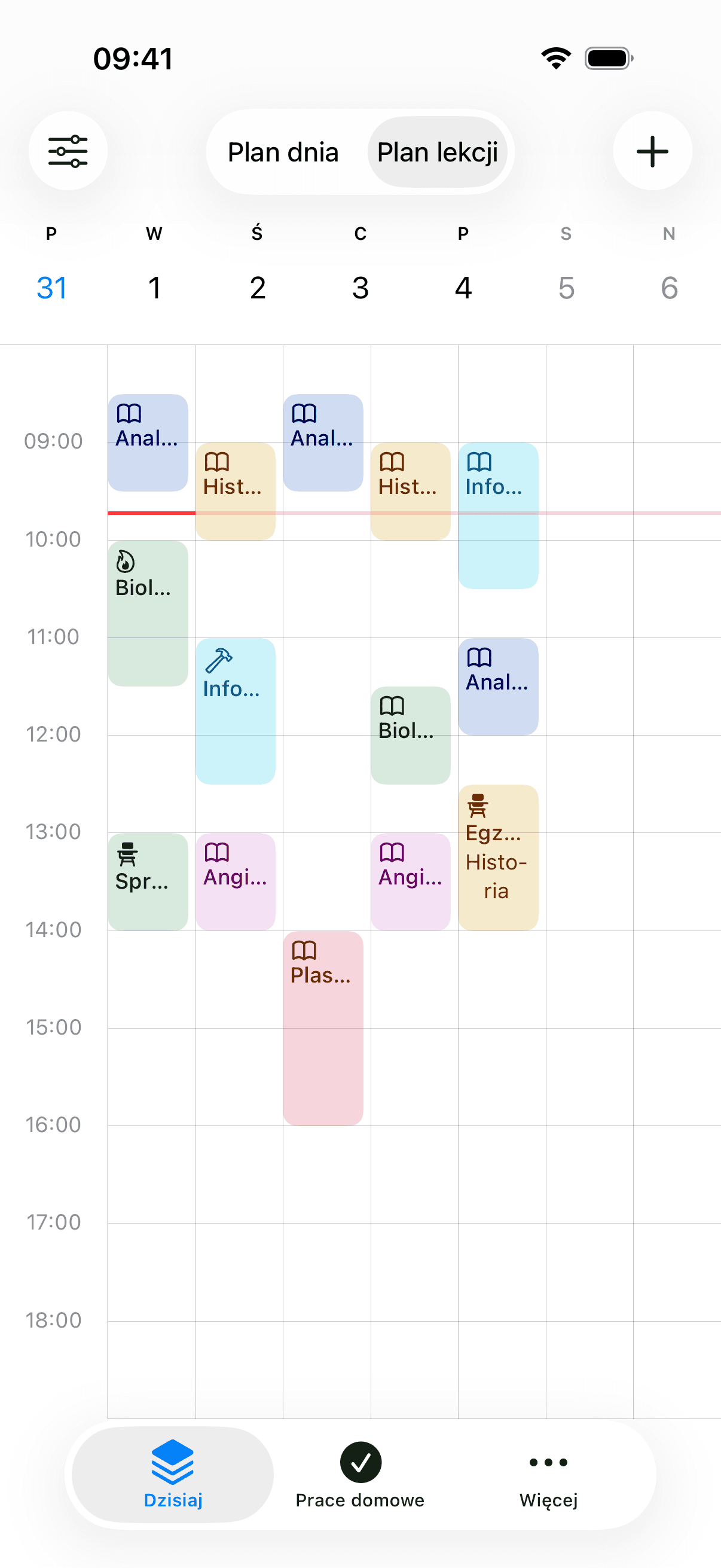
iPhone
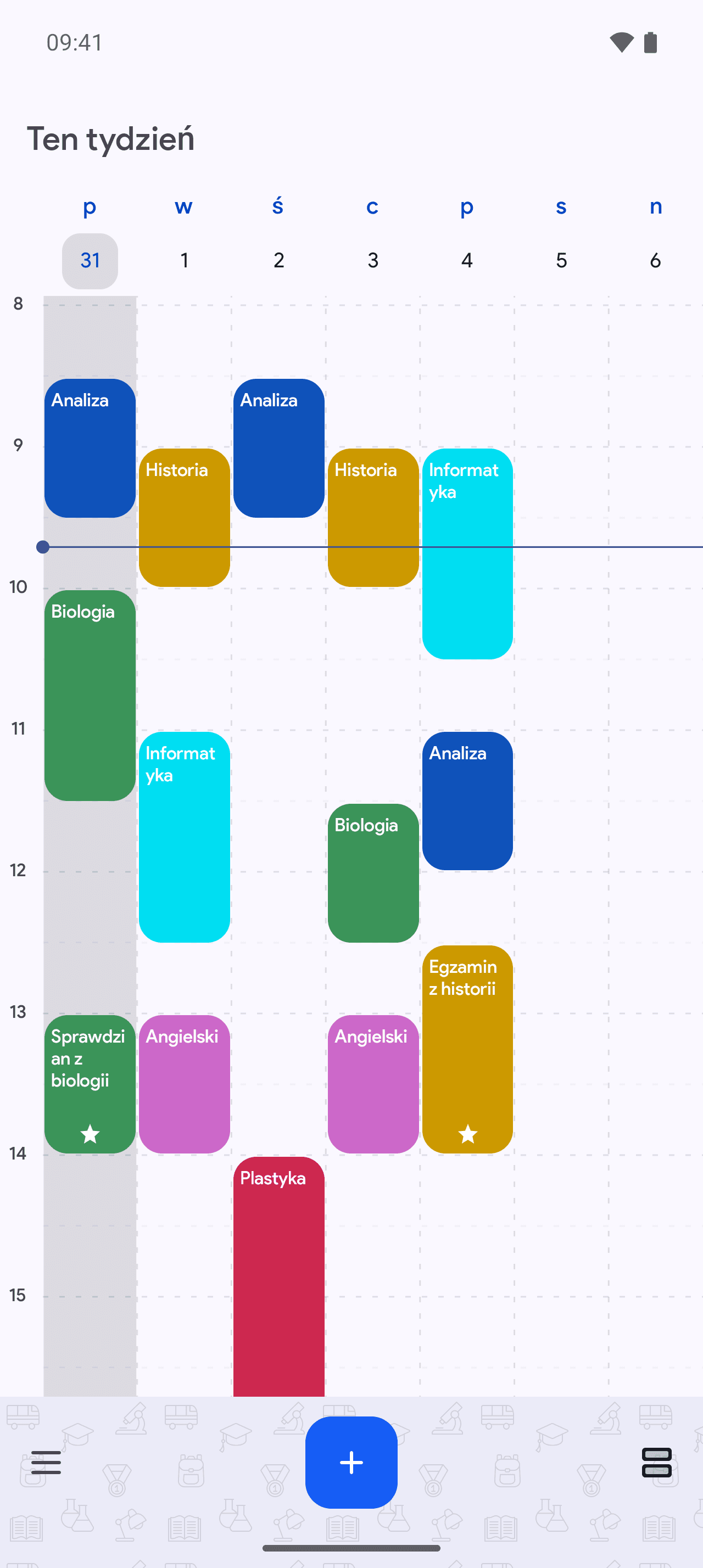
Android
- instalacji w Google Play
- 500 000+
- z 2370 opinii w Google Play
- 4,3 ★
- języków
- 25
- w przeglądarce, na iPhonie i Androidzie
- Start za darmo
Częste pytania
Pytania, które naprawdę padają przed rejestracją.
Warto też zobaczyć
Otwórz w karcie i zobacz sam.
Dodanie pierwszej lekcji to minuta, a nie ma czego odinstalowywać, jeśli uznasz, że to nie dla ciebie.