Ваш школьный планер — в обычной вкладке браузера.
Школьный планер работает в браузере — целиком, а не урезанной версией. Откройте его на школьном компьютере, на Chromebook или на чужом ноутбуке, войдите в аккаунт — и расписание уроков, задания и оценки уже на месте.
Ничего скачивать. Ничего обновлять. И начать бесплатно.
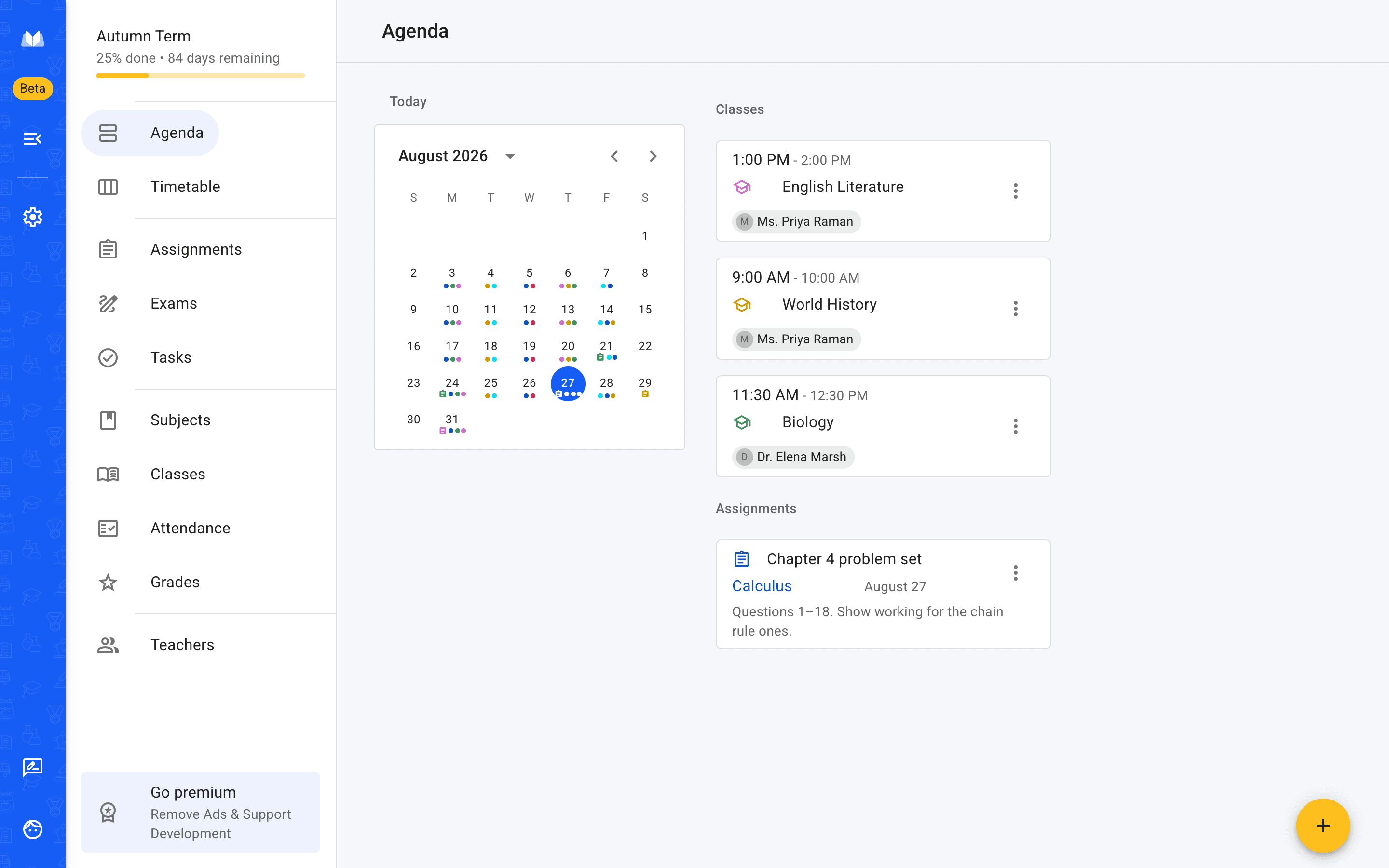
Без установки
Почти все, кому нужен планер в браузере, ищут его именно потому, что установить ничего не могут.
Работает на компьютерах, которыми вы не управляете
На школьных и библиотечных компьютерах установка программ обычно запрещена, а корпоративный ноутбук не даст добавить ничего своего. Вкладке браузера ничьё разрешение не нужно.
Нет версии, которую нужно обновлять
Вы на актуальной версии в тот же момент, когда она выходит. Нечего доустанавливать и нечему тихо ломаться из-за пропущенного обновления.
Планер привязан к аккаунту
Всё хранится в аккаунте, а не на компьютере. Войдите с другого устройства — и всё окажется ровно там, где вы это оставили.
Что вы в нём реально делаете
Это тот же планер, что и в приложениях, а не режим просмотра.
Шаг первый
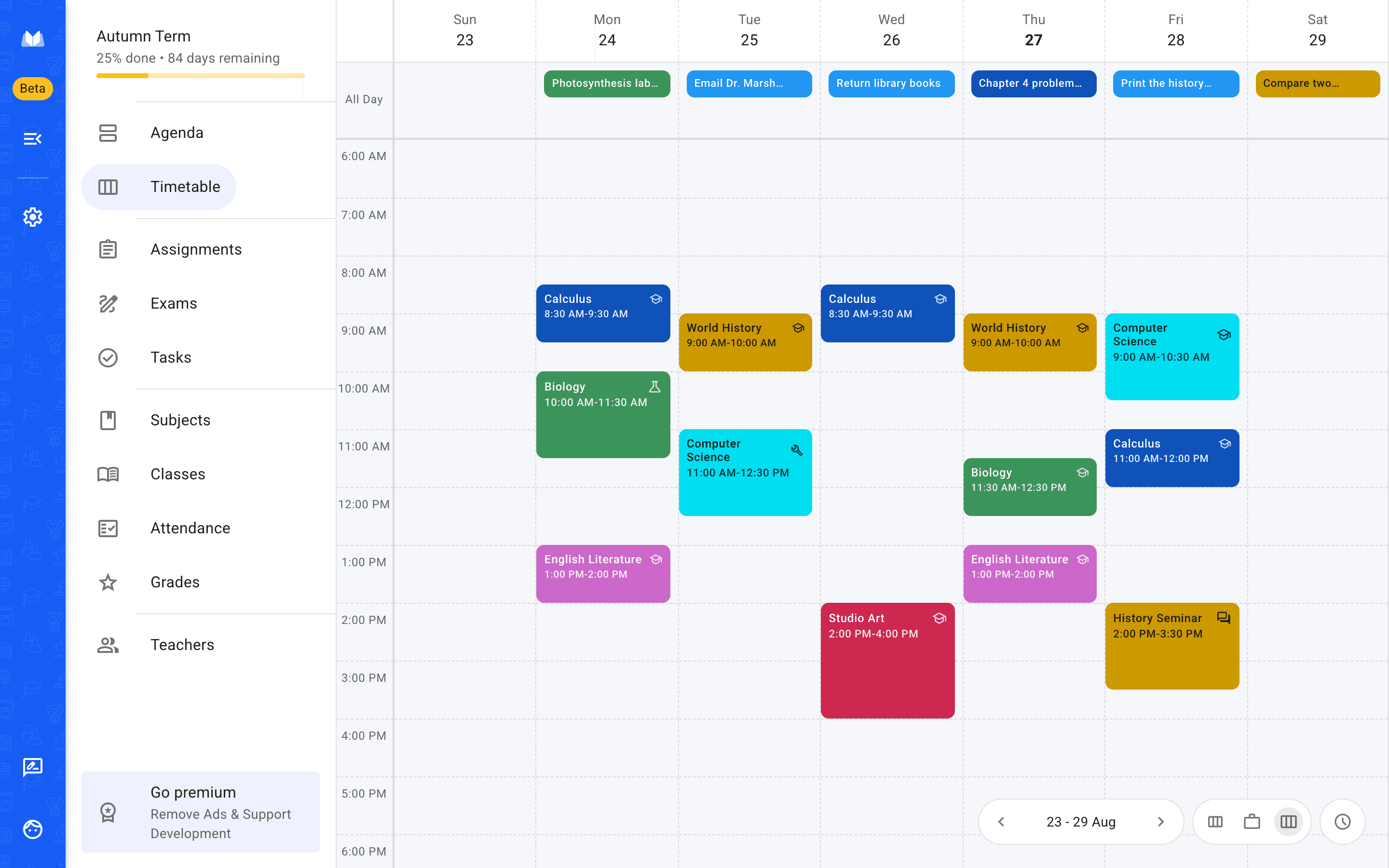
Один раз соберите расписание уроков
Добавьте каждое занятие с предметом, преподавателем, кабинетом и временем, а затем выберите дни, в которые оно идёт. Занятия могут повторяться каждую неделю или через неделю, по чётным и нечётным, так что расписание с чередованием не придётся вбивать дважды.
- Разовое занятие получает одну конкретную дату
- Отменённое занятие помечается отменённым, а не удаляется
- Цвет берётся от предмета, поэтому неделя читается с одного взгляда
Шаг второй
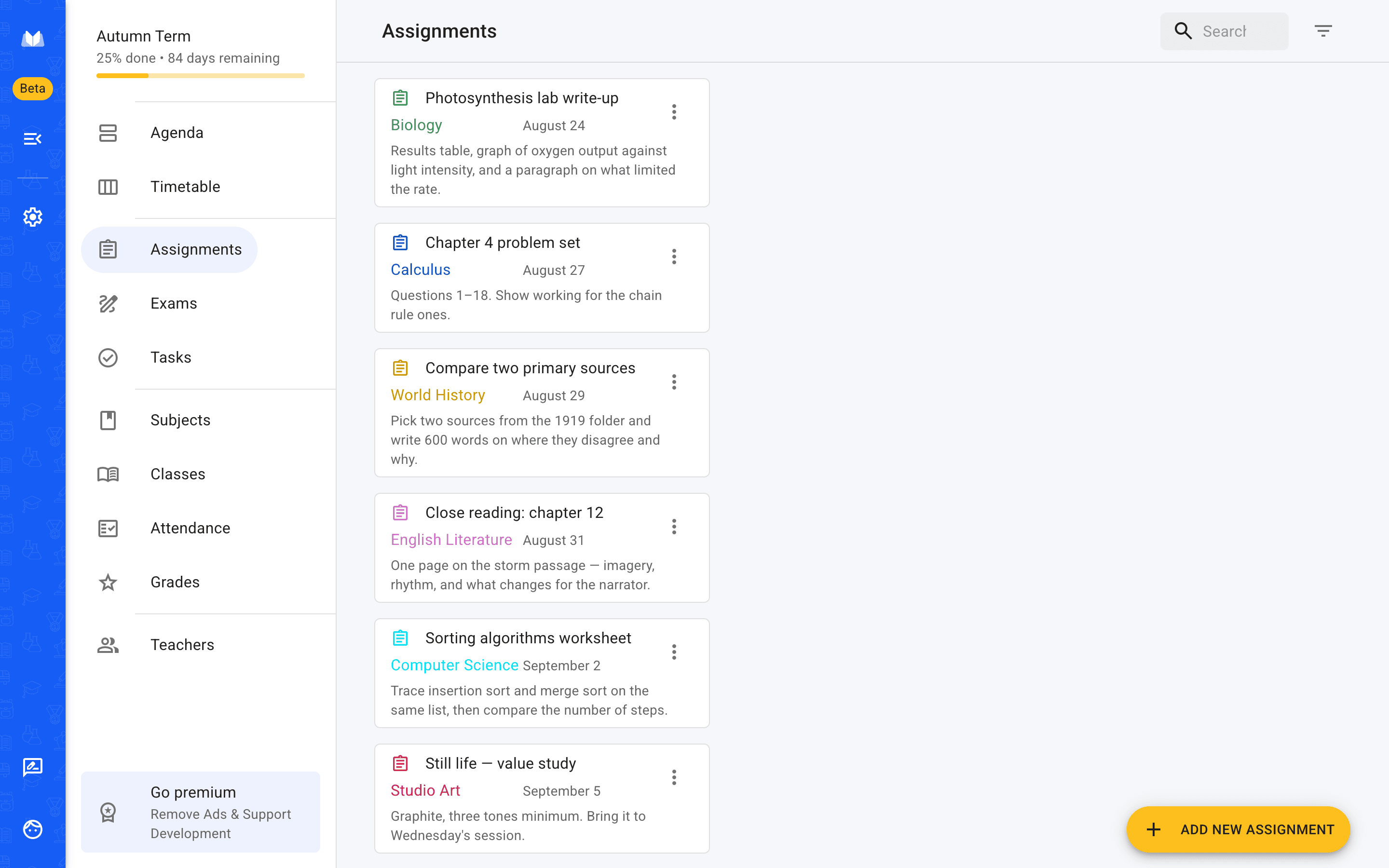
Записывайте задания и экзамены сразу, как их задали
Заданию нужны предмет, срок сдачи и столько текста условия, сколько захотите вставить. Отмечайте важное, закрывайте выполненное и ставьте напоминание, если до сдачи достаточно далеко, чтобы забыть.
- Просроченное остаётся на виду, а не исчезает
- У экзамена есть дата, время и кабинет
- Всё привязано к предмету, поэтому группируется само
Шаг третий
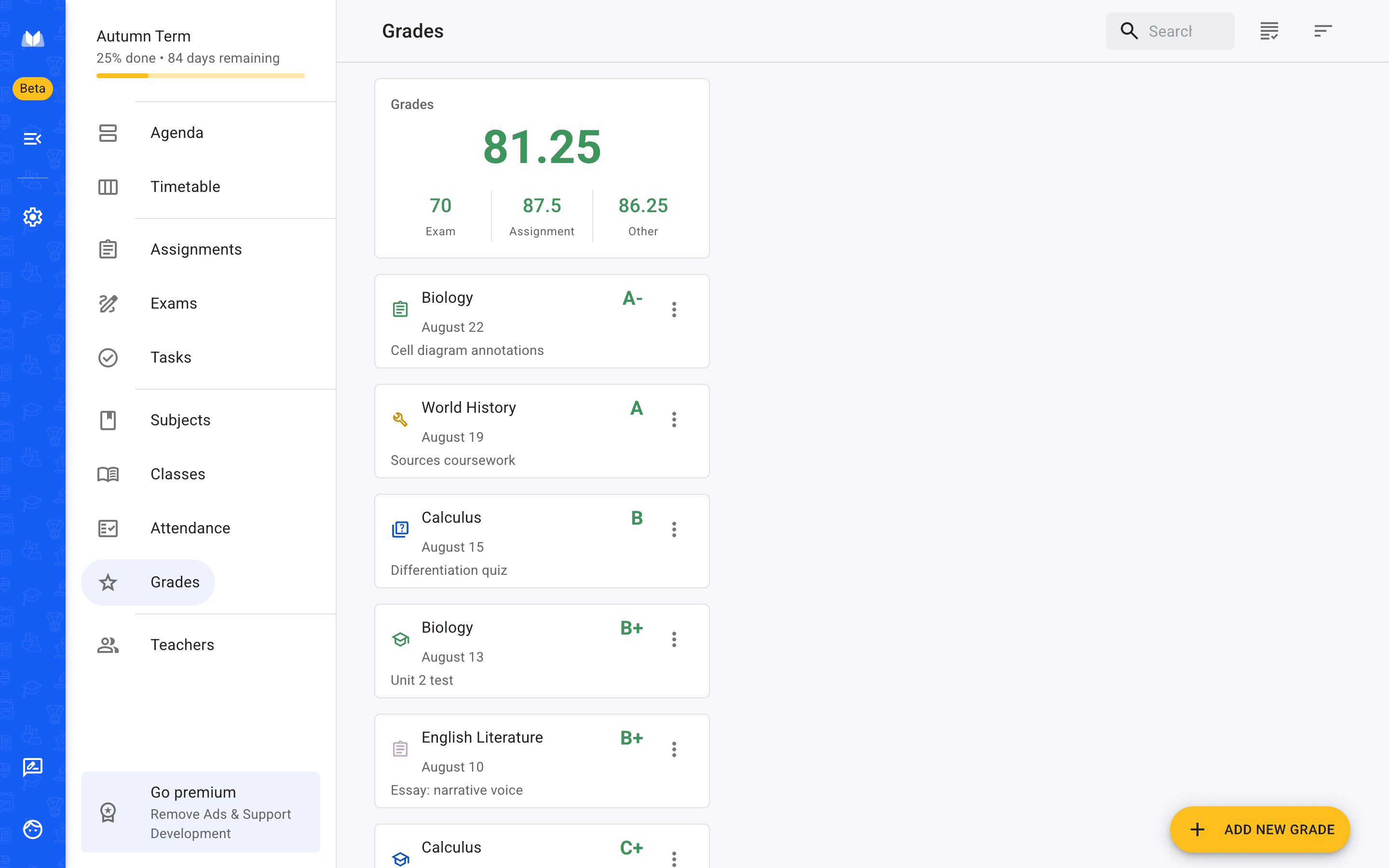
Держите оценки и посещаемость там же
Записывайте оценки по мере получения и смотрите их по предметам, а не ищите в переписке в конце семестра. Посещаемость можно вести по дням или по предметам, отмечая пропуски уважительными или нет.
- Пятнадцать систем оценивания, включая 0–100, 0–20 и 1–6
- Лимиты пропусков и опозданий, которые вы задаёте по предмету
- Оценка привязана к предмету и к типу работы
Один аккаунт, три места
Версия в браузере — не отдельный продукт.
Это тот же планер и тот же аккаунт, что и в приложениях для iPhone и Android. Добавьте задание с телефона по дороге — и оно будет на месте, когда вы откроете ноутбук в библиотеке. Многие пользуются браузером в школе, а приложением везде остальном, и это ровно то, для чего оно сделано.
Браузер — любой, ничего устанавливать не нужно
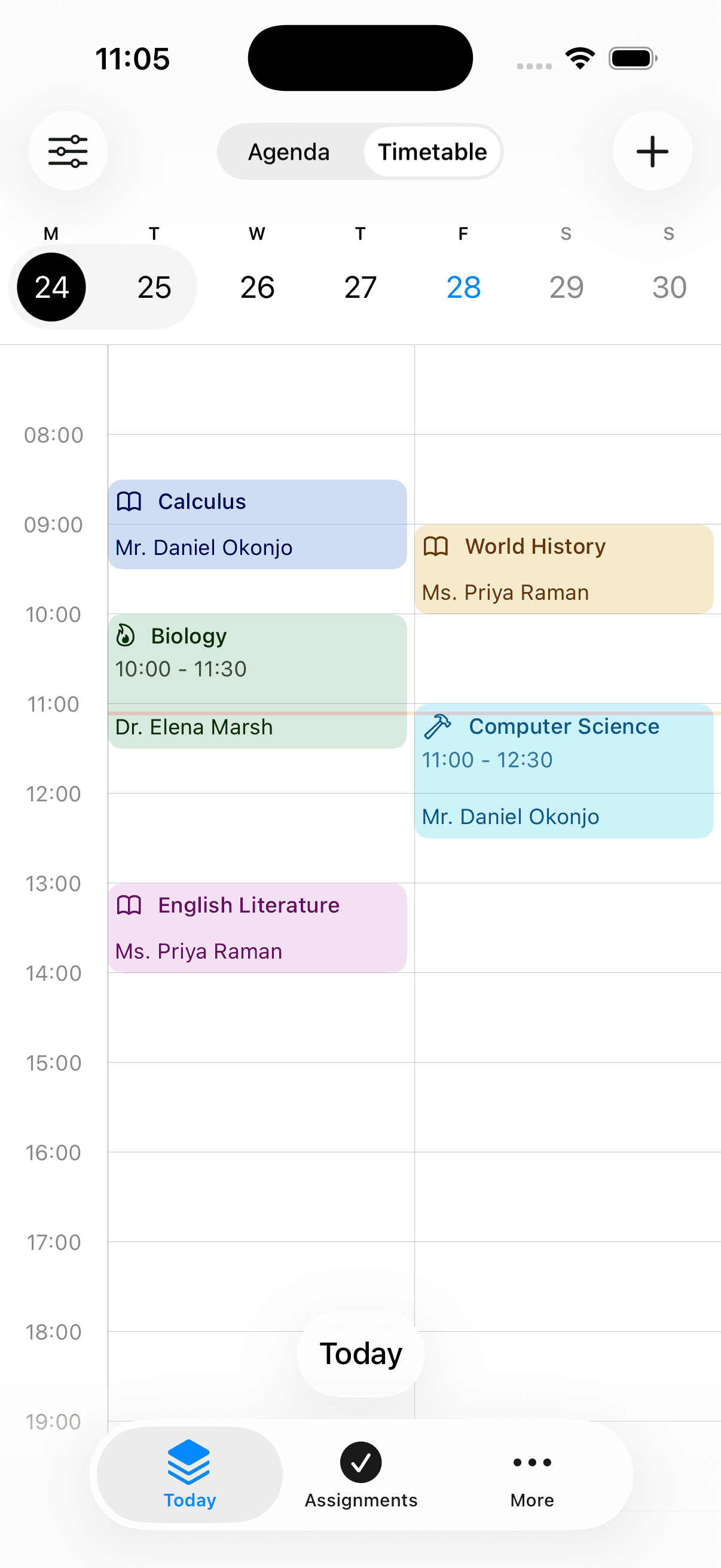
iPhone
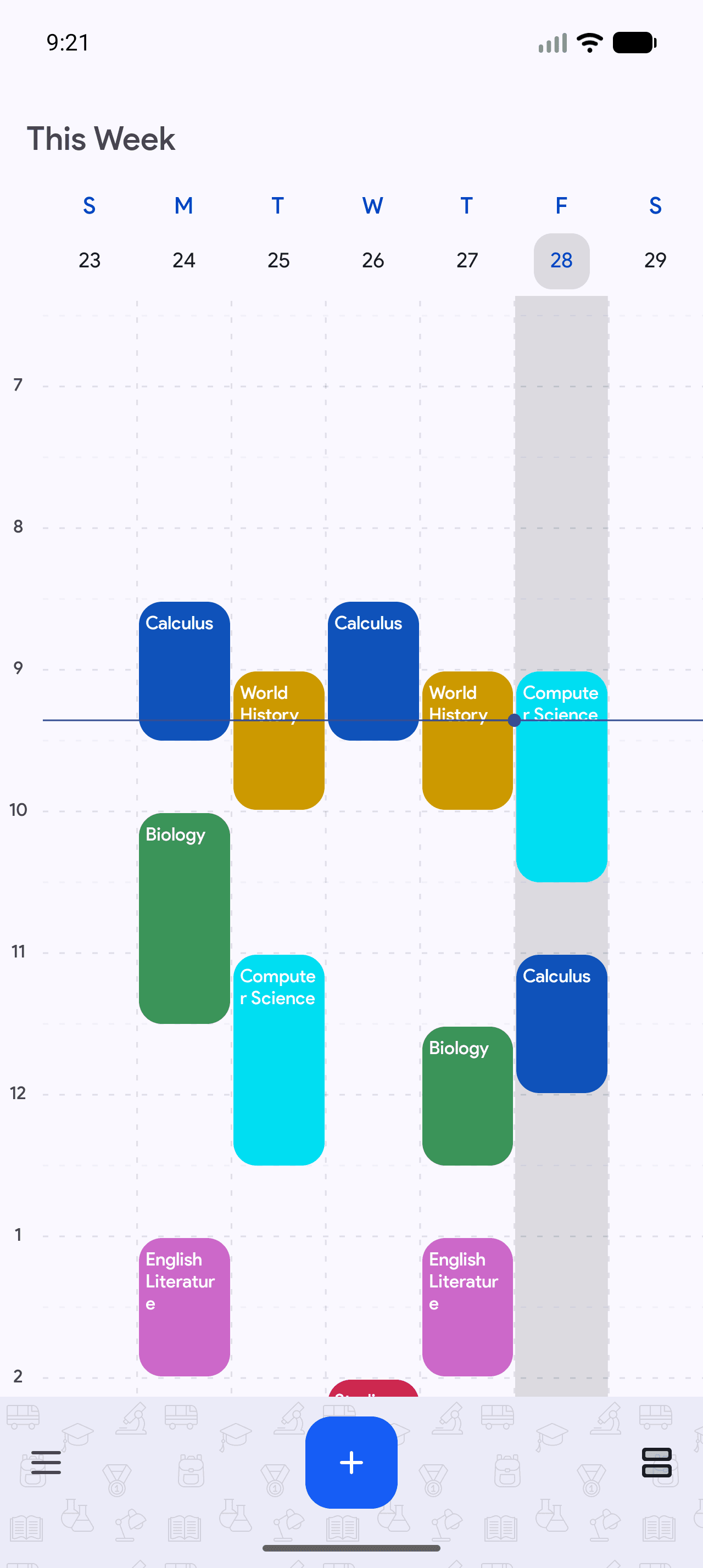
Android
- установок в Google Play
- 500 000+
- по 2370 отзывам в Google Play
- 4,3 ★
- языков
- 25
- в браузере, на iPhone и Android
- Бесплатно на старте
Частые вопросы
Вопросы, которые реально задают перед регистрацией.
Ещё может пригодиться
Откройте во вкладке и посмотрите сами.
Добавить первое занятие — минута, а удалять потом нечего, если решите, что это не ваше.