ブラウザのタブ1つに、学生プランナーを。
学校プランナーはブラウザで動きます。試用版ではなく、プランナーまるごとです。学校のパソコンでも、Chromebook でも、人から借りたノートパソコンでも、開いてログインすれば時間割も課題も成績もそのままそこにあります。
ダウンロードするものはありません。更新するものもありません。しかも無料ではじめられます。
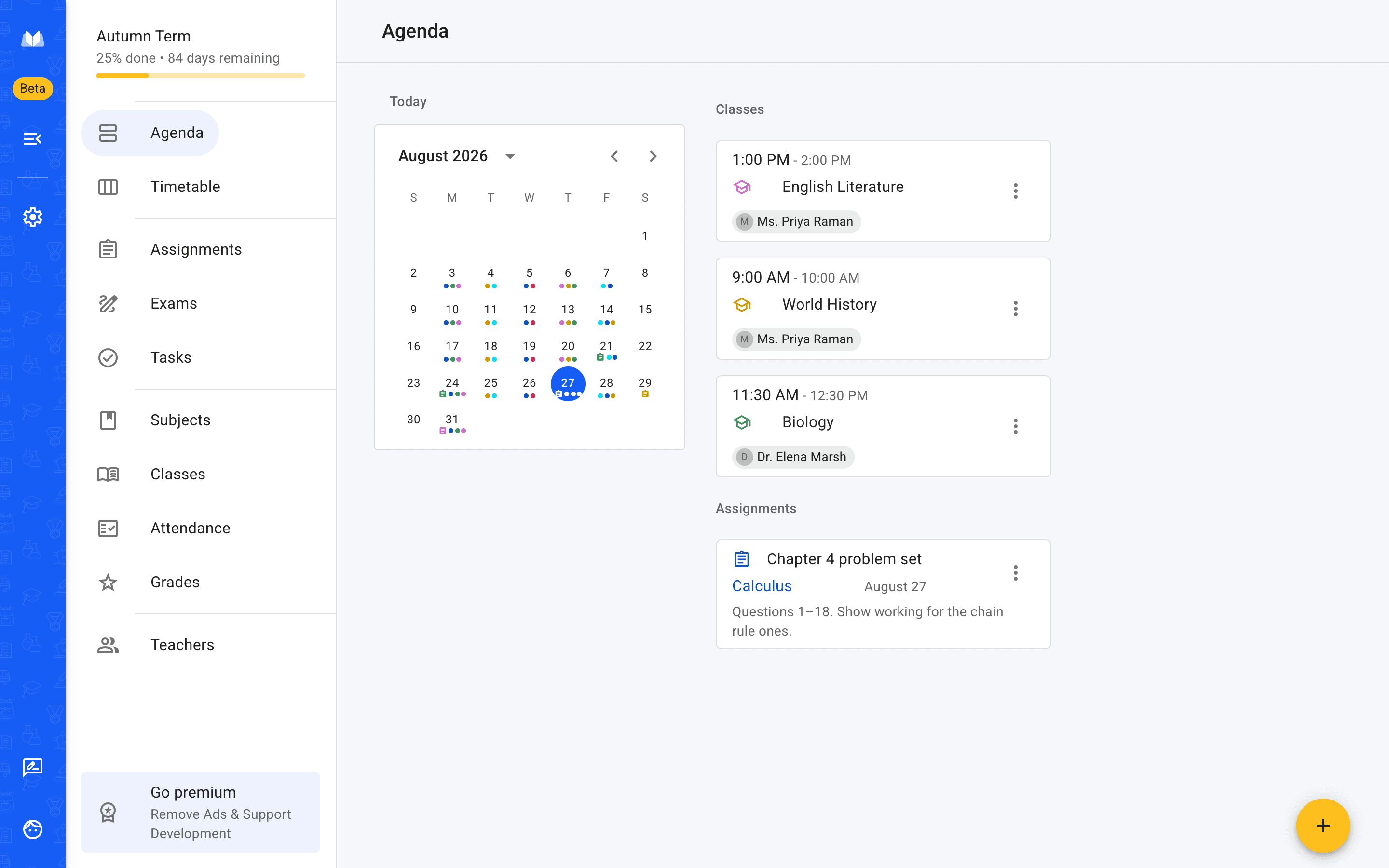
インストールするものはありません
ブラウザで使えるプランナーを探している人のほとんどは、何もインストールできないからこそ探しています。
自分の管理下にないパソコンでも動きます
学校や図書館のパソコンはたいていソフトのインストールを禁止していますし、会社のノートパソコンも何かを追加させてくれません。ブラウザのタブなら誰の許可もいりません。
更新するバージョンがありません
新しい版が出た瞬間に、もうその版を使っています。追加でインストールするものも、更新を飛ばして静かに壊れるものもありません。
プランナーはアカウントについてきます
すべてはパソコンではなくアカウントに入っています。別の端末からログインすれば、置いてきたとおりの場所に全部あります。
ここで実際にすること
アプリとまったく同じプランナーです。閲覧専用の画面ではありません。
ステップ1
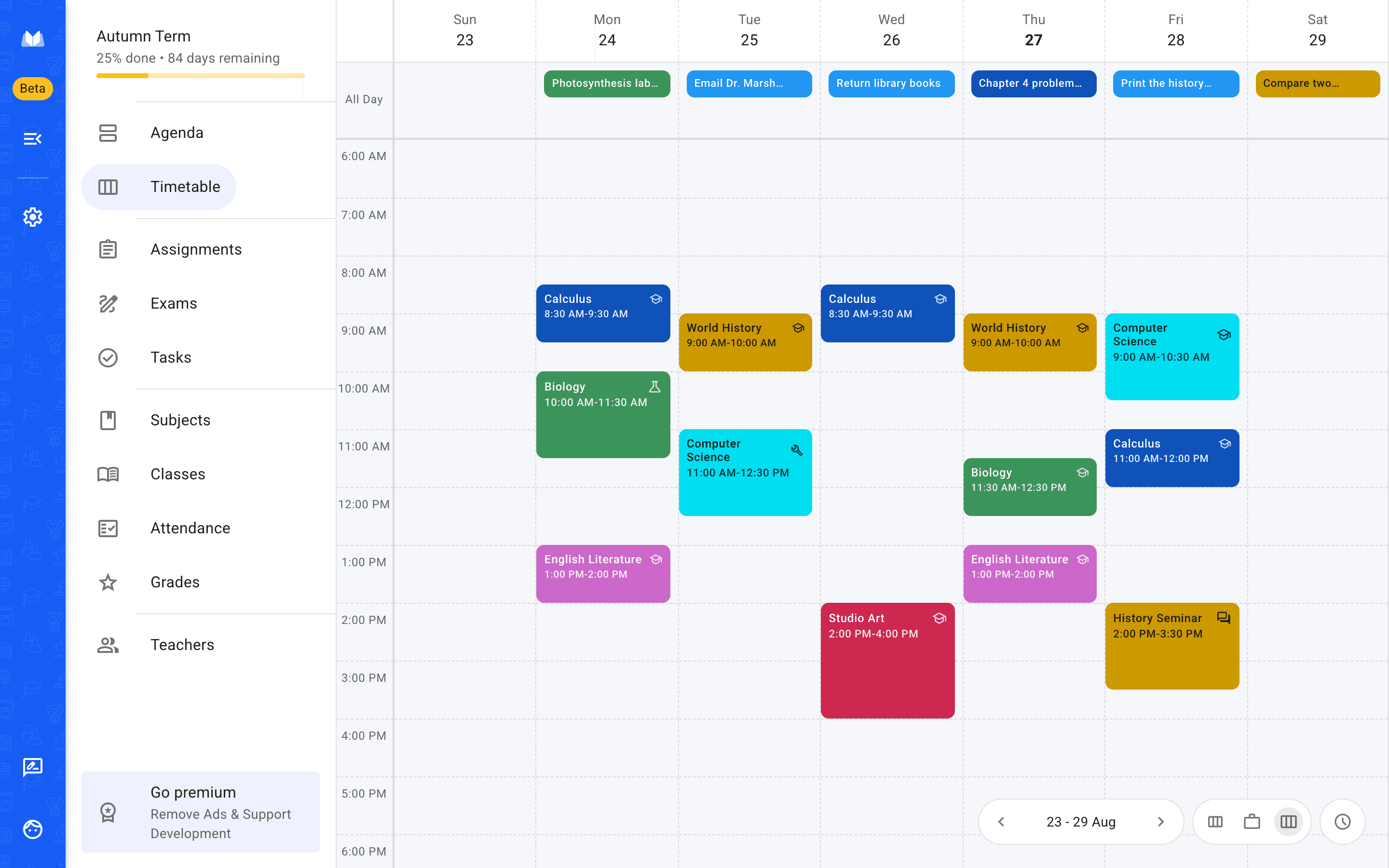
時間割は一度組むだけ
科目、先生、教室、時間を入れて授業を追加し、どの曜日にあるかを選びます。授業は毎週でも隔週でも、奇数週と偶数週に分けて繰り返せるので、週替わりの時間割を二度入力する必要はありません。
- 単発の授業には日付が1つだけ付きます
- 休講は削除されず、休講として印が付きます
- 色は科目から来るので、1週間がひと目で読めます
ステップ2
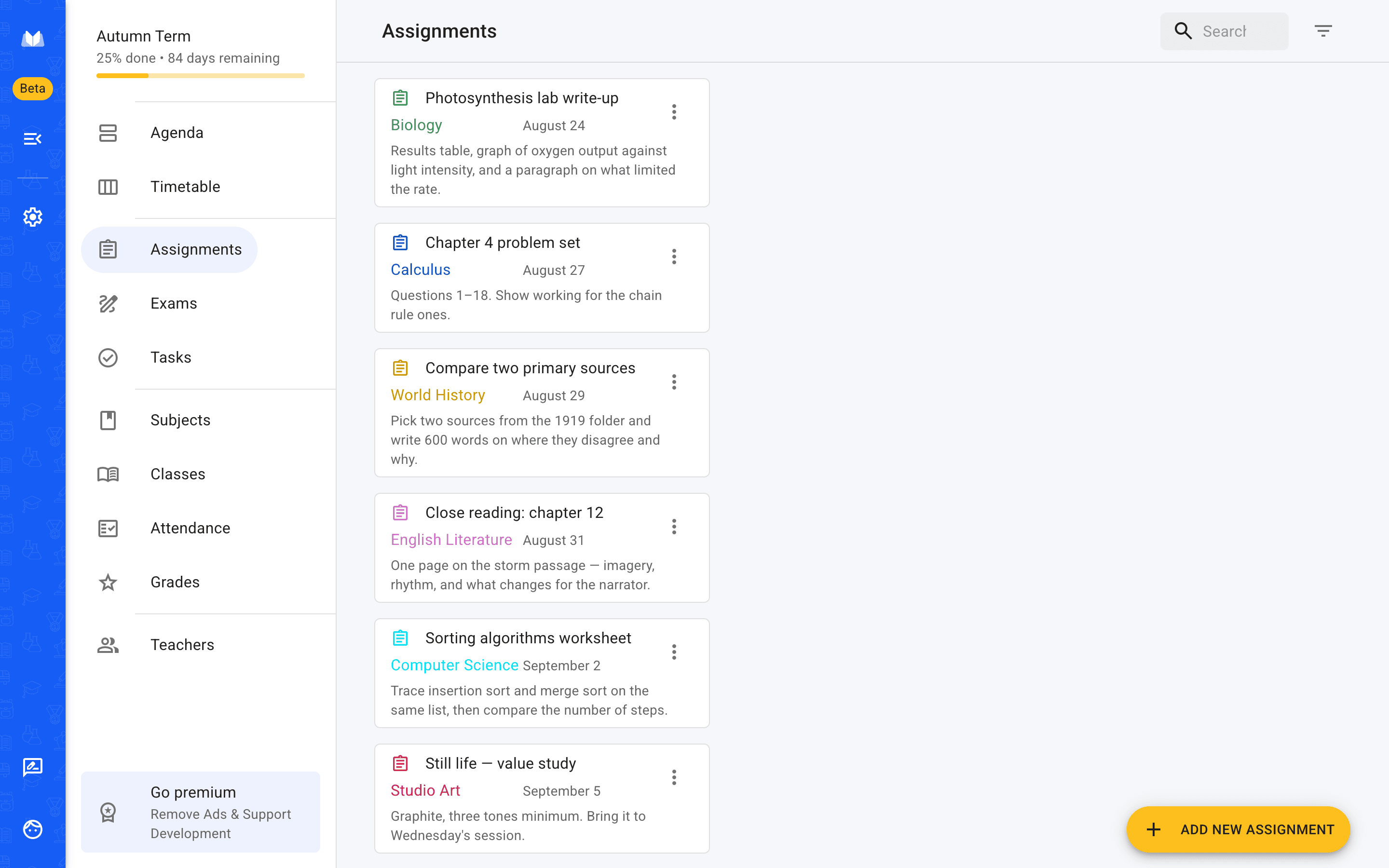
課題と試験は出されたその場で書き留める
課題に必要なのは科目と提出期限、そして貼り付けたいだけの問題文です。大事なものを目立たせ、終わったものにチェックを入れ、忘れそうなくらい先の期限にはリマインダーを設定しておきます。
- 期限を過ぎたものは消えずに見えたままです
- 試験には日付と時間、教室が付きます
- すべてが科目に属するので、ひとりでにまとまります
ステップ3
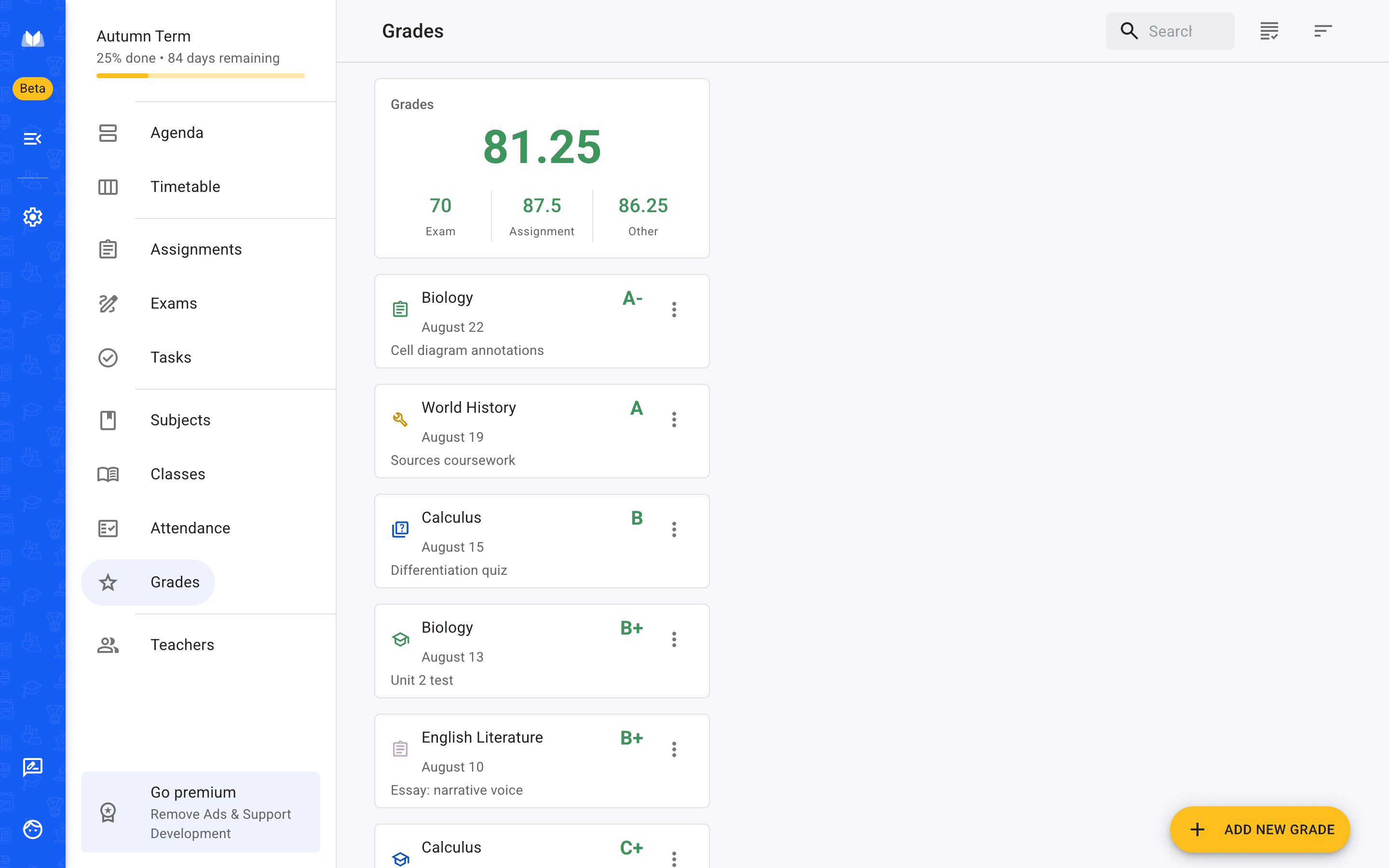
成績と出席も同じ場所に
成績はもらったそばから書き留め、科目ごとに見られます。学期末にメールを掘り返す必要はありません。出席は日ごとにも科目ごとにも記録でき、公欠と欠席を分けて扱えます。
- 5段階や100点満点を含む15種類の成績方式
- 欠席と遅刻の上限を科目ごとに設定
- 成績は科目と種類にひも付きます
1つのアカウントで3か所
ブラウザ版は別の製品ではありません。
iPhone・Android アプリとまったく同じプランナー、同じアカウントです。電車の中でスマートフォンから入れた課題が、図書館でノートパソコンを開いたときにそのままあります。学校ではブラウザ、外ではアプリという使い方をしている人も多く、まさにそのための作りです。
ブラウザ — どれでも、インストール不要
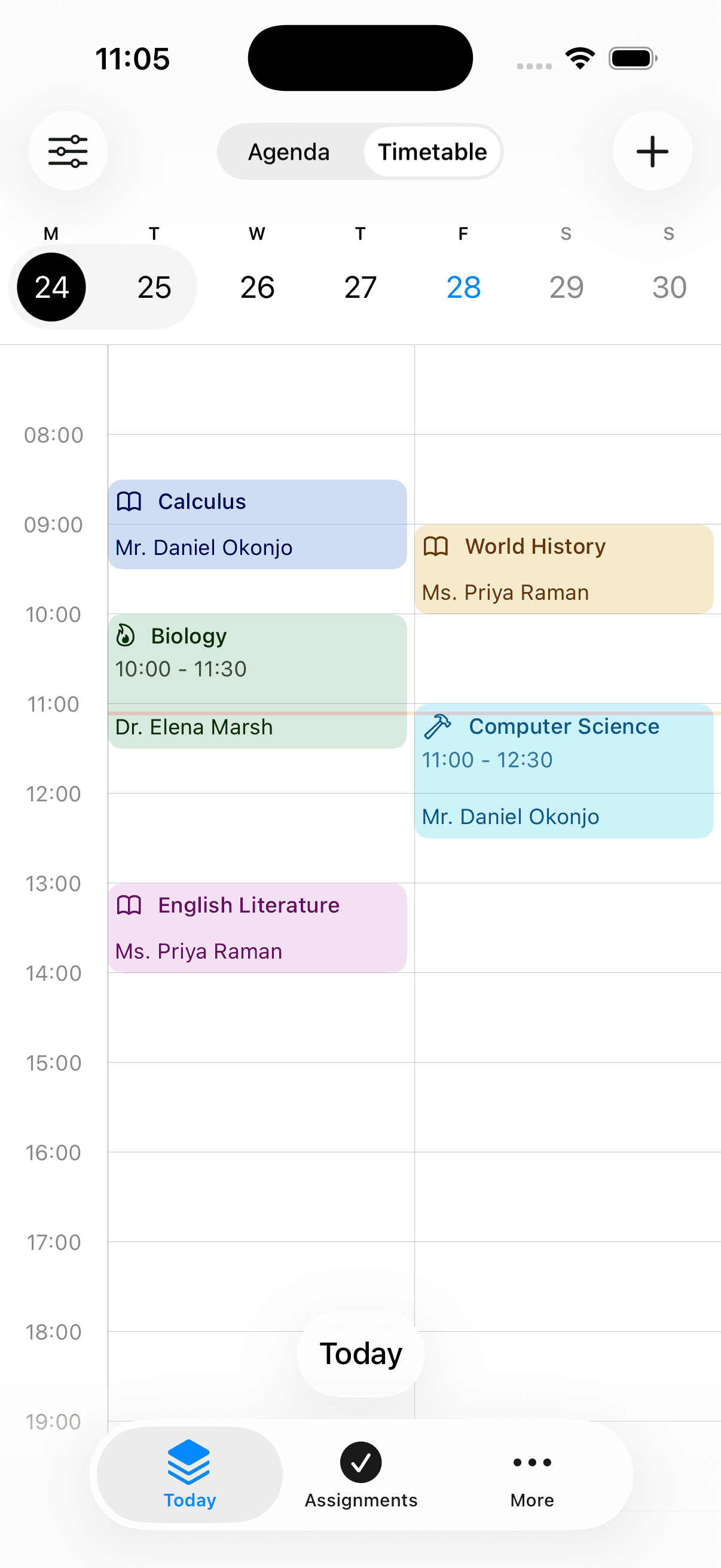
iPhone
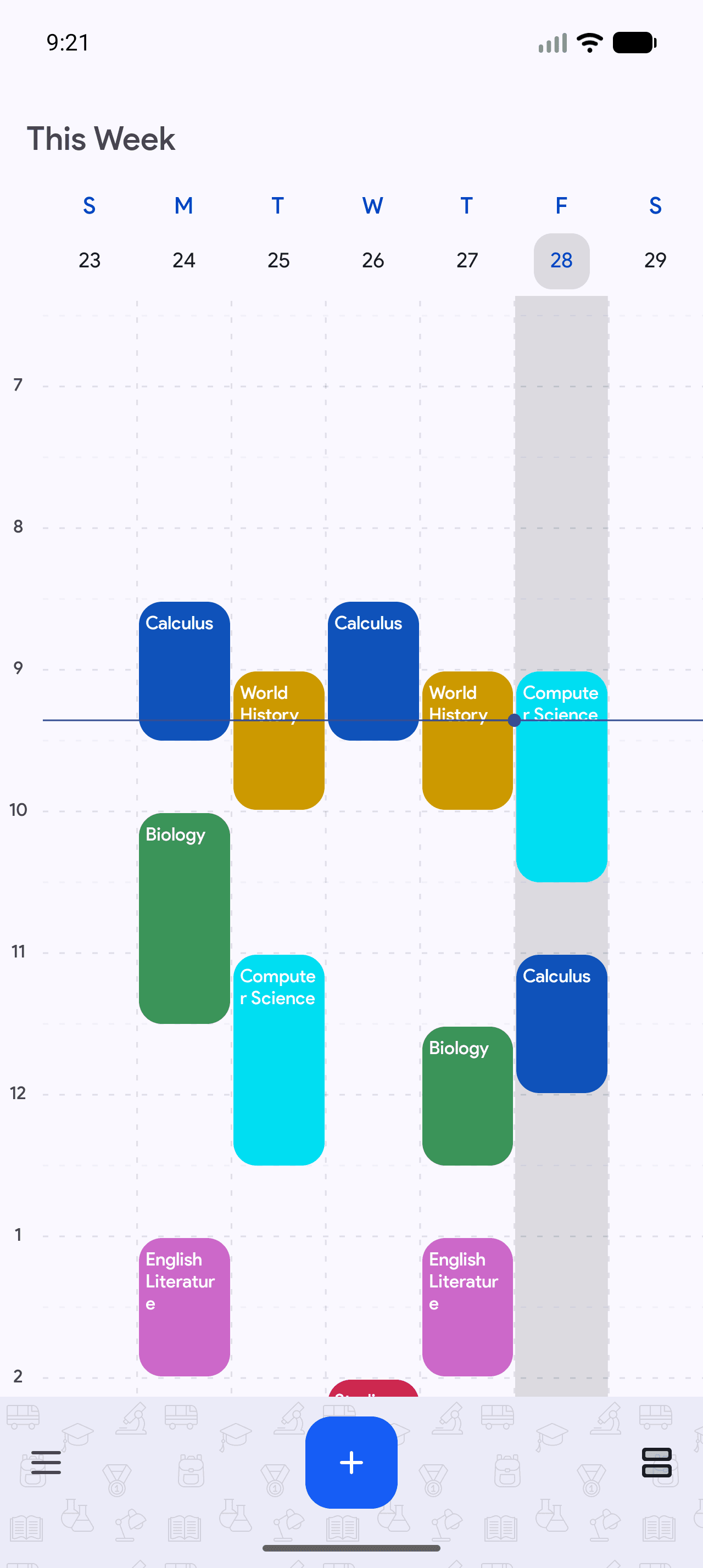
Android
- Google Play のダウンロード数
- 50万+
- Google Play のレビュー2,370件
- 4.3 ★
- 言語
- 25
- ブラウザ、iPhone、Android で
- 無料ではじめる
よくある質問
登録する前に実際によく聞かれること。